
Chaque fois que vous connectez un appareil ou un disque dur portable (clé USB par exemple, etc.) sur votre ordinateur, Windows 10 reconnaîtra et affichera rapidement le nom et l'icône par défaut de l'appareil ou du disque dur mobile.
Cependant, s'il vous semble fastidieux de voir les mêmes icônes à chaque fois que vous connectez des appareils et des disques durs portables sur votre ordinateur, et que vous souhaitez remplacer les anciennes icônes par des icônes plus vivantes et amusantes. Vous pouvez ensuite configurer les icônes personnalisées souhaitées pour l'appareil ou un disque dur portable connecté à votre ordinateur.
Dans l'article ci-dessous, LuckyTemplates vous guidera à travers les étapes pour ajouter une icône et un nom personnalisés aux disques durs externes connectés à votre ordinateur Windows 10.
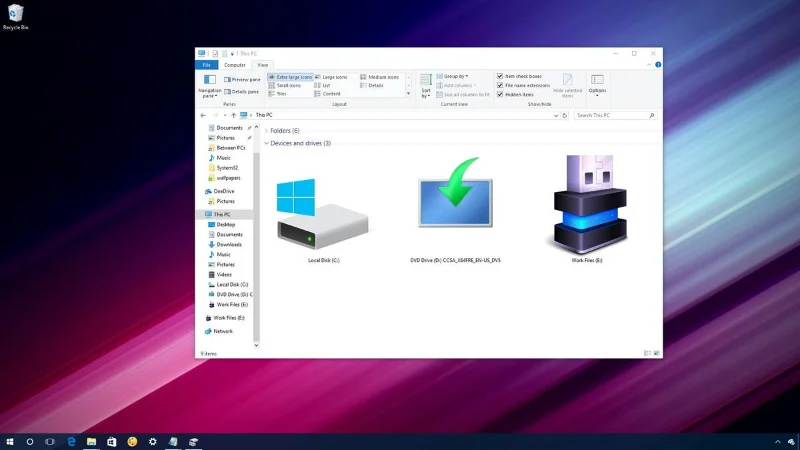
Définir une icône personnalisée pour le disque dur portable
Effectuez ce processus pour afficher une icône personnalisée pour un disque dur portable, composée d'un fichier icône et d'un fichier autorun.inf , que vous stockerez sur le disque dur portable (pas une clé USB, ...).
Avant d'effectuer le processus, vous devez disposer d'un fichier icône (.ico) que vous souhaitez utiliser. Vous pouvez trouver des tonnes d'icônes sur le Web, dont beaucoup sont disponibles gratuitement que vous pouvez télécharger et utiliser.
Dans le didacticiel ci-dessous, LuckyTemplates utilisera une icône USB de IconArchive, mais vous pouvez télécharger différentes icônes sur différents sites Web et les utiliser.
Après avoir téléchargé le fichier .ico , vous devrez copier cette icône et créer le fichier autorun.inf sur votre disque dur portable. Pour faire ça, suit les étapes suivantes:
1. Connectez le disque dur portable pour lequel vous souhaitez définir une icône personnalisée.
2. Utilisez l'Explorateur de fichiers pour ouvrir le disque dur portable.
3. Dans le dossier racine du disque dur portable, cliquez dessus avec le bouton droit et sélectionnez Nouveau => Document texte.
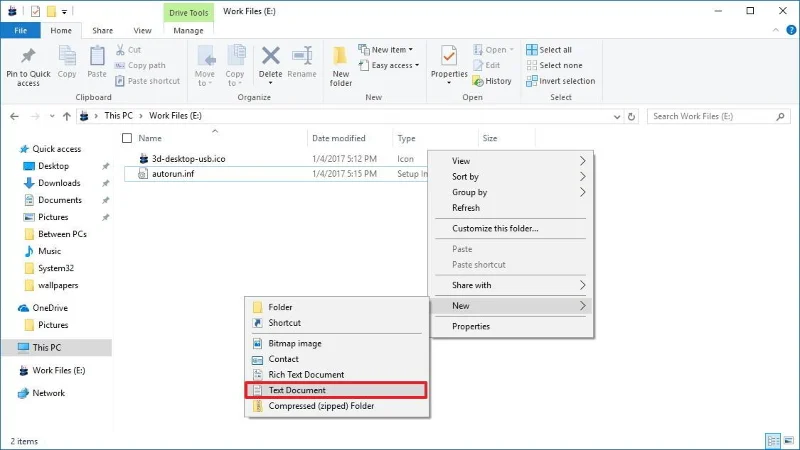
4. Nommez le fichier autorun.inf et appuyez sur Entrée.
Note:
Si votre système n'affiche pas l'extension de fichier, ouvrez l' onglet Affichage dans l'Explorateur de fichiers, puis cliquez sur l'option Extensions de nom de fichier pour renommer le fichier texte autorun.inf.
Sinon, après avoir renommé le fichier, il deviendra autorun.inf.txt et ce fichier ne sera pas correct.
De plus, les lecteurs peuvent se référer aux étapes pour afficher les dossiers, fichiers et extensions sous Windows 7, 8 et 10 ici.
5. Cliquez sur Oui pour confirmer le changement de nom du fichier.
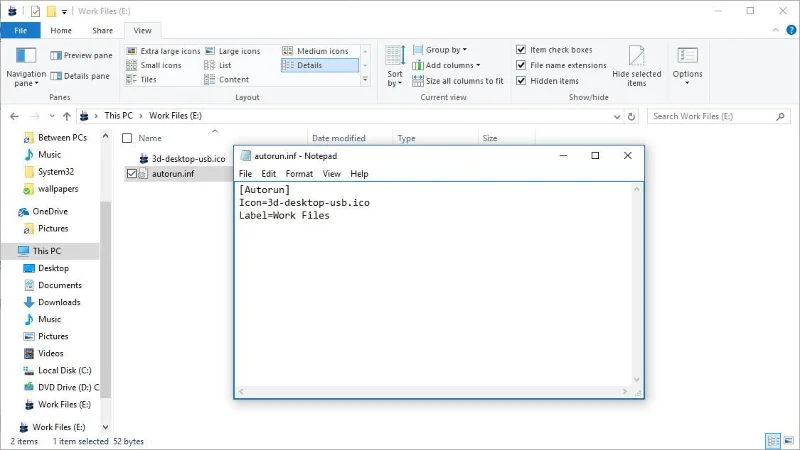
6. Double-cliquez sur autorun.inf pour ouvrir le fichier et copiez et collez les lignes ci-dessous :
[Exécution automatique]
Icône = nom-icône.ico
Label=étiquette du lecteur
Note:
Dans la section Icône , assurez-vous d'avoir modifié icon-name.ico avec le nom de votre icône et dans la section Étiquette , vous avez modifié le nom de la lettre de lecteur souhaité.
7. Cliquez pour sélectionner Fichier.
8. Cliquez sur Enregistrer.
9. Fermez la fenêtre de l'éditeur de texte.
10. Sélectionnez le fichier autorun.inf et le fichier icône .
11. Faites un clic droit dessus et sélectionnez Propriétés .
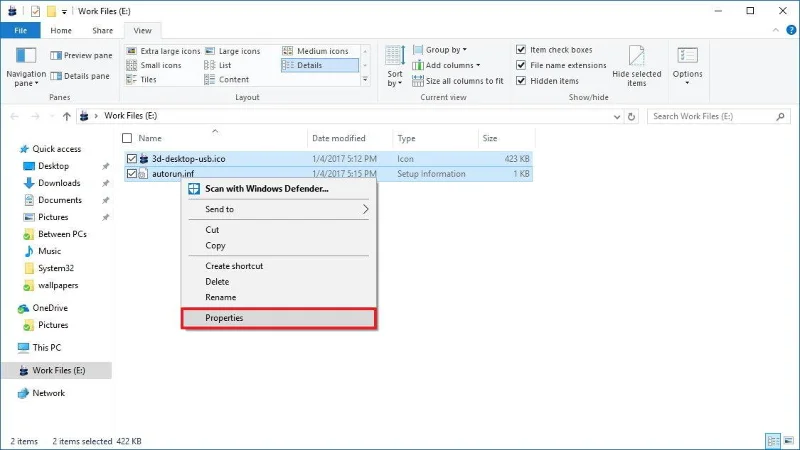
12. Dans la fenêtre Propriétés, dans la section Attributs , cochez l' option Masqué pour masquer les fichiers importants sur le lecteur afin de ne pas supprimer accidentellement ces fichiers.
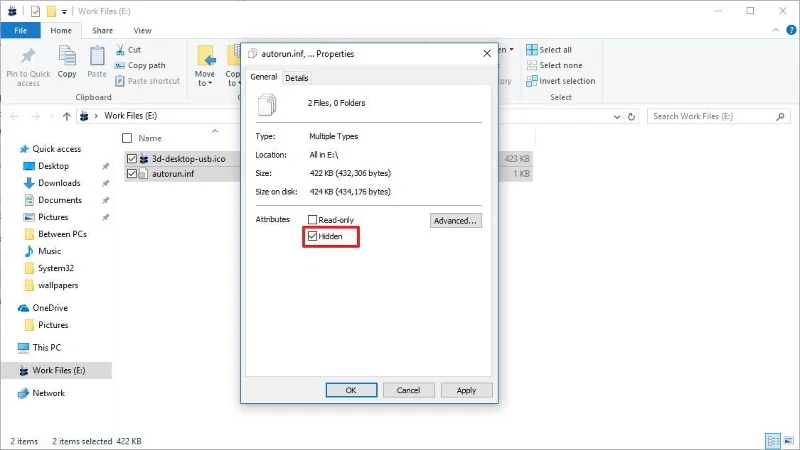
13. Cliquez sur Appliquer .
14. Cliquez sur OK pour terminer le processus.
Après avoir terminé les étapes, déconnectez le disque dur portable connecté à votre ordinateur, puis réinsérez la clé USB. Et dans l'Explorateur de fichiers, vous verrez une nouvelle icône et un nouveau nom pour votre disque dur portable.
(Facultatif) Masquer les fichiers Drive.ico et autorun.inf
Les fichiers Drive.ico et autorun.inf peuvent être gênants. Vous pouvez les masquer afin qu'ils n'apparaissent plus avec d'autres fichiers ou dossiers sur la clé USB.
1. Sélectionnez les fichiers Drive.ico et autorun.inf , cliquez dessus avec le bouton droit et sélectionnez Propriétés.
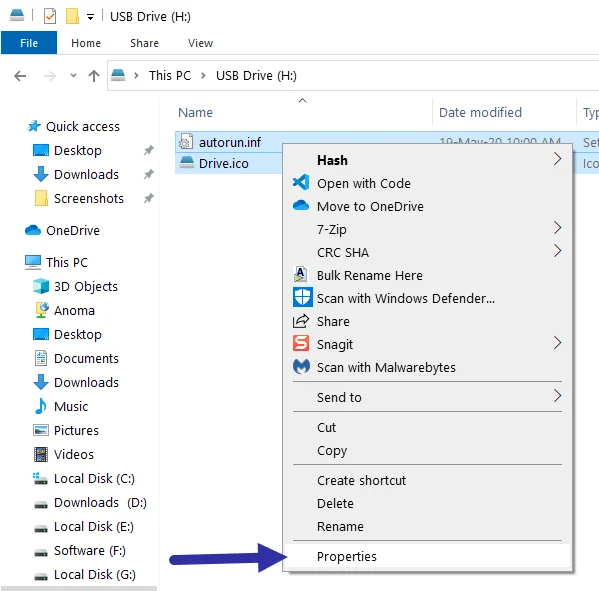
Sélectionnez les fichiers Drive.ico et autorun.inf, cliquez avec le bouton droit et sélectionnez Propriétés.
2. Dans la fenêtre Propriétés , cochez les cases Lecture seule et Masqué.
3. Cliquez sur le bouton Appliquer > OK pour enregistrer les modifications.
Cliquez sur le bouton Appliquer > OK pour enregistrer les modifications
C'est fait! Ces deux fichiers sont actuellement masqués. Si vous souhaitez les voir, accédez à l' onglet Affichage et cochez la case Fichiers cachés .
Restaurer l'icône de la clé USB par défaut
Si vous ne souhaitez plus utiliser l'icône personnalisée, vous pouvez restaurer l'icône par défaut en supprimant les fichiers Drive.ico et autorun.inf.
1. Branchez l'USB et ouvrez-le.
2. Accédez à l' onglet Affichage et cochez la case Fichiers cachés.
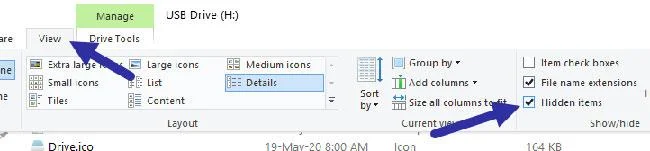
Accédez à l'onglet Affichage et cochez la case Fichiers cachés
3. Cela affichera les fichiers cachés. Sélectionnez les fichiers Drive.ico et autorun.inf , cliquez dessus avec le bouton droit et sélectionnez l'option Supprimer .
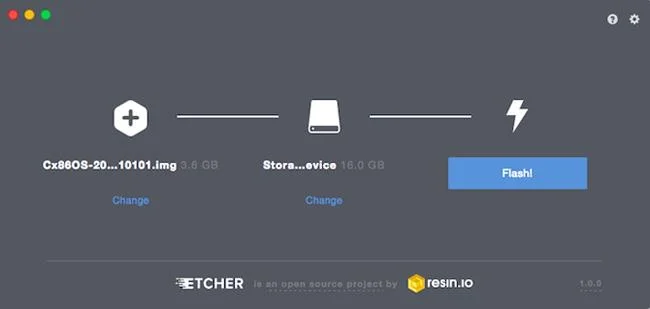
Sélectionnez les fichiers Drive.ico et autorun.inf, cliquez dessus avec le bouton droit et sélectionnez l'option Supprimer.
4. Vous verrez un avertissement, cliquez sur Oui.
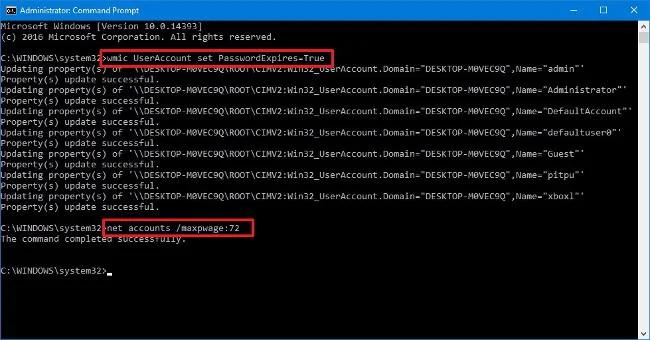
Lorsque vous voyez un avertissement, cliquez sur Oui
Après avoir supprimé ces fichiers, réinsérez la clé USB et vous verrez l'icône du lecteur par défaut au lieu de l'icône personnalisée.
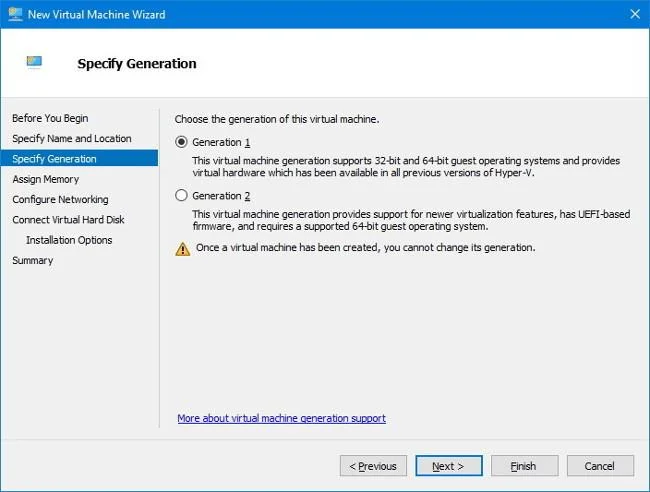
Vous verrez l'icône du lecteur par défaut après avoir réinséré la clé USB dans votre ordinateur
Reportez-vous à quelques articles supplémentaires ci-dessous :
Bonne chance!


