
Normalement, lorsque nous jouons à des jeux sur Windows 10, cela sera extrêmement fluide car Windows 10 possède des fonctionnalités améliorées par rapport aux systèmes d'exploitation précédents. Cependant, avec les jeux FPS, des phénomènes de saccades ou de latences, également appelés Low FPS, surviennent lorsque vous jouez sous Windows 10.
En effet, la fonctionnalité Game Bar est intégrée à l'application Xbox sur Windows 10, aidant les utilisateurs à prendre des photos tout en jouant à des jeux. Lorsque nous démarrons des jeux, Game Bar démarre également automatiquement et affecte les performances de jeu FPS sous Windows 10. Le meilleur moyen est de désactiver la fonctionnalité Game Bar sous Windows 10.
Étape 1:
Dans la barre de recherche sous Windows, on tape le mot-clé regedit et on accède aux résultats.
Étape 2:
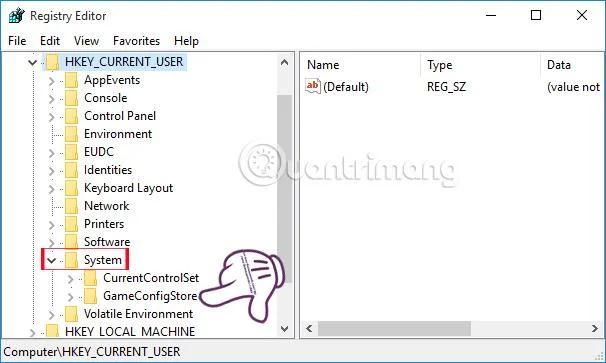
Dans l'interface de la fenêtre de l'Éditeur du Registre, nous accédons au chemin suivant :
HKEY_CURRENT_USER\Système\GameConfigStore
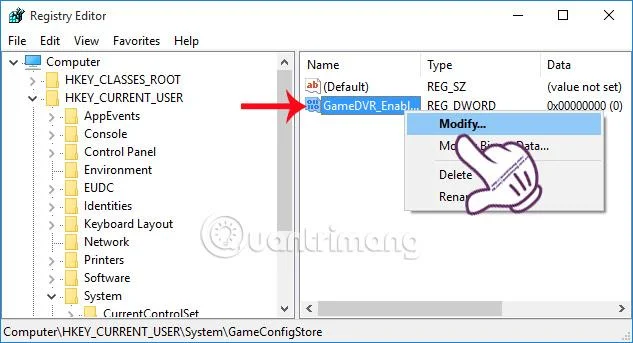
Ensuite, regardez l'interface à droite, faites un clic droit sur GameDVR_Enabled et sélectionnez Modifier...
Étape 3:
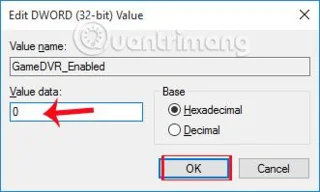
La fenêtre Modifier la valeur DWORD (32 bits) apparaît . Ici, nous allons modifier la valeur Value de GameDVR_Enabled. Dans la zone Données de valeur , modifiez la valeur de 1 à 0 , puis cliquez sur OK pour enregistrer les modifications.
Étape 4:
Continuez à accéder au lien suivant :
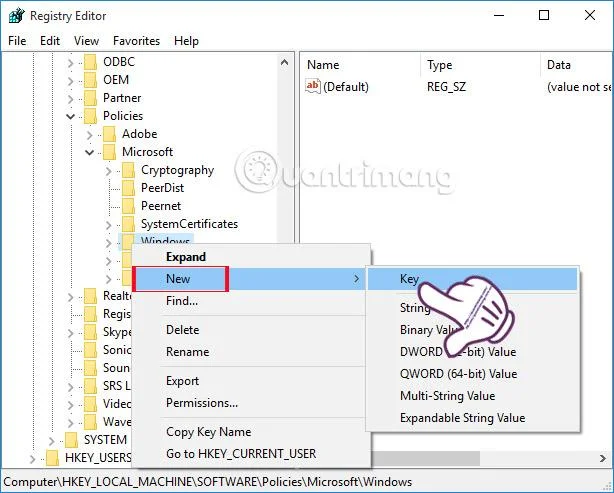
HKEY_LOCAL_MACHINE\SOFTWARE\Policies\Microsoft\Windows
Nous faisons un clic droit sur Windows et sélectionnons Nouveau > Clé .
Étape 5 :
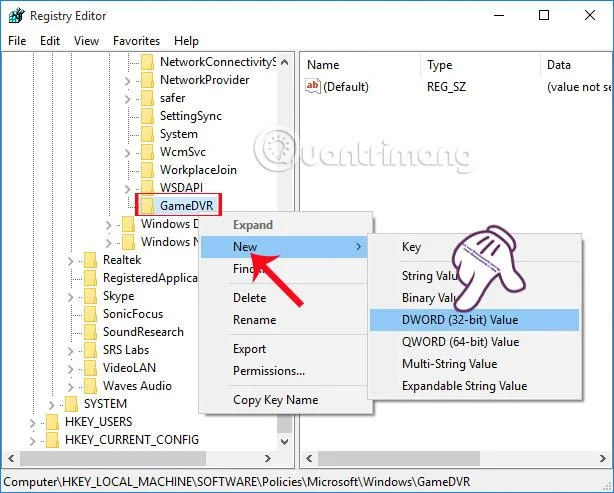
Vous nommez le nouveau Key GameDVR . Cliquez ensuite avec le bouton droit et sélectionnez Nouveau > Valeur DWORD (32 bits) .
Étape 6 :
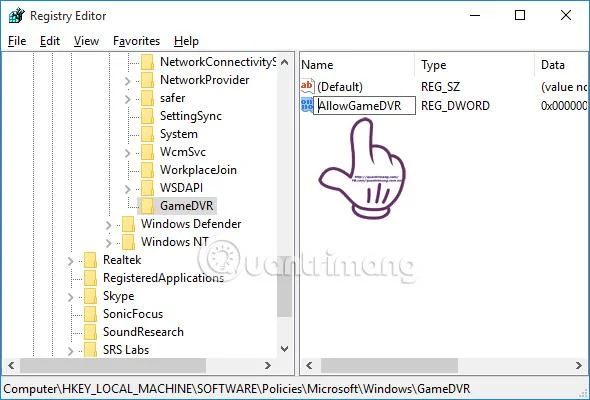
En regardant l'interface de droite, vous nommerez le nouveau DWORD AllowGameDVR .
Étape 7 :
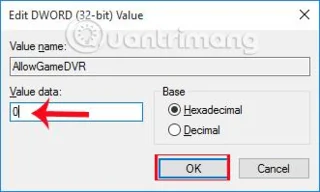
Nous double-cliquons sur AllowGameDVR pour modifier la valeur Value. Dans Value data , nous entrons la valeur 0 puis cliquons sur OK pour enregistrer les modifications.
Après avoir terminé les étapes de modification des paramètres sous Windows 10, nous redémarrons l'ordinateur pour que les modifications prennent effet. Les jeux FPS joués sur Windows 10 ne bégaieront plus ou ne ralentiront plus comme avant.
Reportez-vous aux articles suivants pour plus d’informations :
Je vous souhaite du succès !


