
L'application Windows Store sur Windows 10 intègre des milliers d'applications gratuites. De plus, les utilisateurs peuvent y acheter des jeux, des films, de la musique et des émissions de télévision. Cependant, récemment, de nombreux utilisateurs ont signalé que lors de l'utilisation, l'ouverture du Windows Store plante souvent et se ferme même immédiatement après l'ouverture. Lors du processus de téléchargement et d'installation de jeux et d'applications depuis le Store, des erreurs se produisent souvent.
Pour corriger ces erreurs, la meilleure solution pour vous est de réinitialiser le Windows Store. Dans l'article ci-dessous, LuckyTemplates vous expliquera comment réinitialiser l'application Windows Store sur Windows 10.
Réinitialiser les applications du Windows Store sur Windows 10
Suivez les étapes ci-dessous pour réinitialiser l'application Windows Store sur Windows 10 :
Étape 1 :
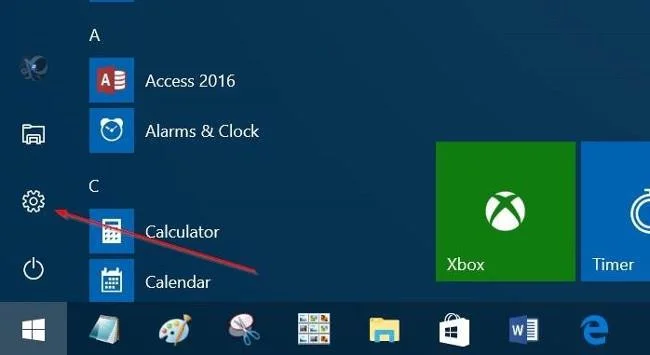
Ouvrez l' application Paramètres en cliquant sur l'icône Paramètres dans le menu Démarrer ou en appuyant sur la combinaison de touches Windows + I.
Étape 2 :
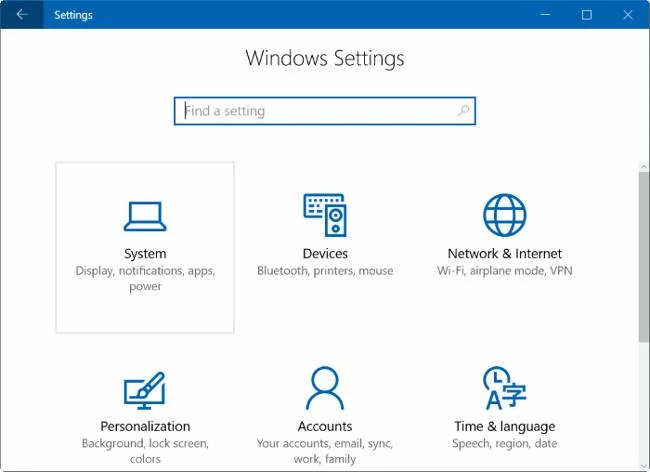
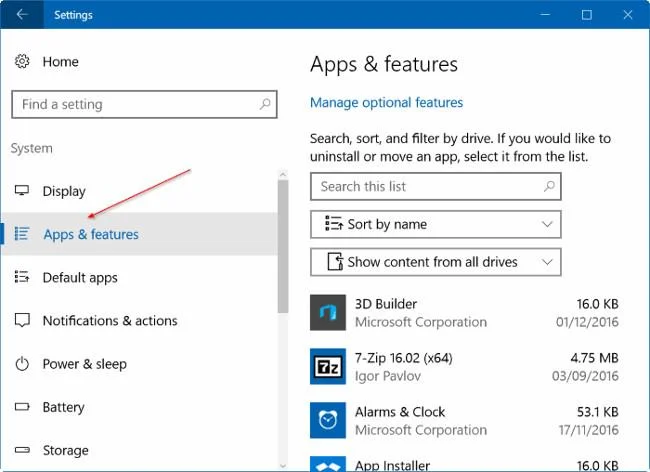
Dans la fenêtre Paramètres, recherchez et cliquez sur Icône Système , puis cliquez sur Applications et fonctionnalités . Vous verrez maintenant toutes les applications installées ainsi que les applications informatiques.
Étape 3 :
Cliquez sur l' application Store pour voir le lien Options avancées . Votre tâche consiste à cliquer sur ce lien Options avancées .
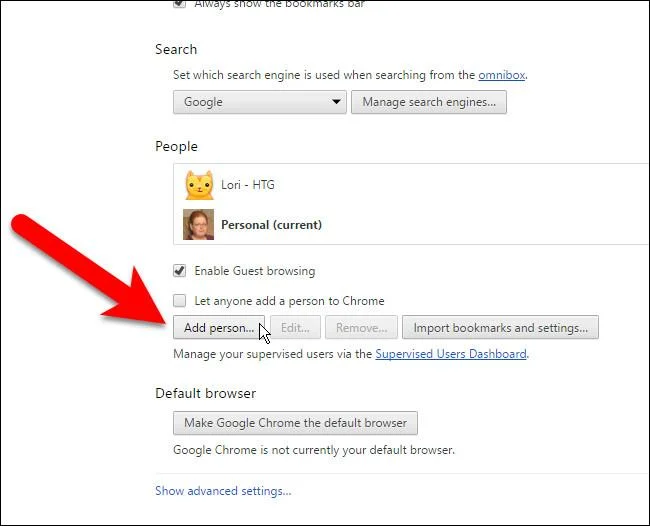
Étape 4 :
Dans la boîte de dialogue « Cela supprimera définitivement les données de l'application sur cet appareil, y compris vos préférences et vos informations de connexion », cliquez sur Réinitialiser . Cliquez ensuite à nouveau sur le bouton Réinitialiser pour réinitialiser l'application Windows Store.
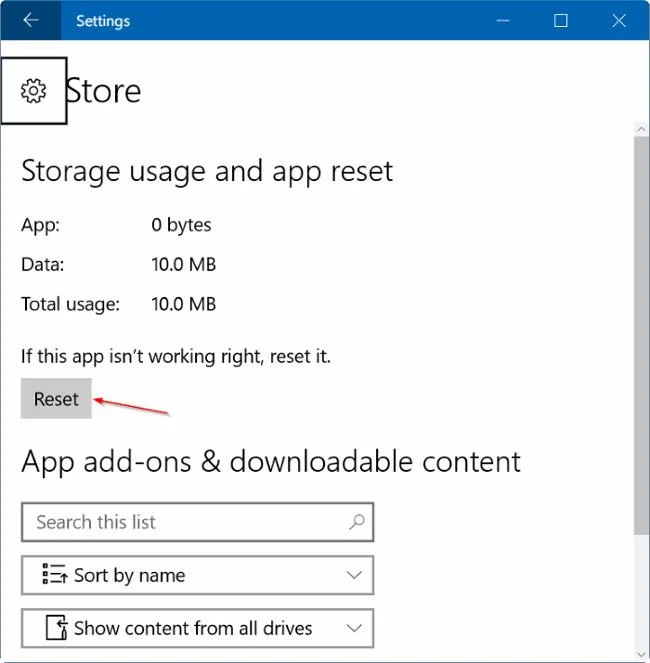
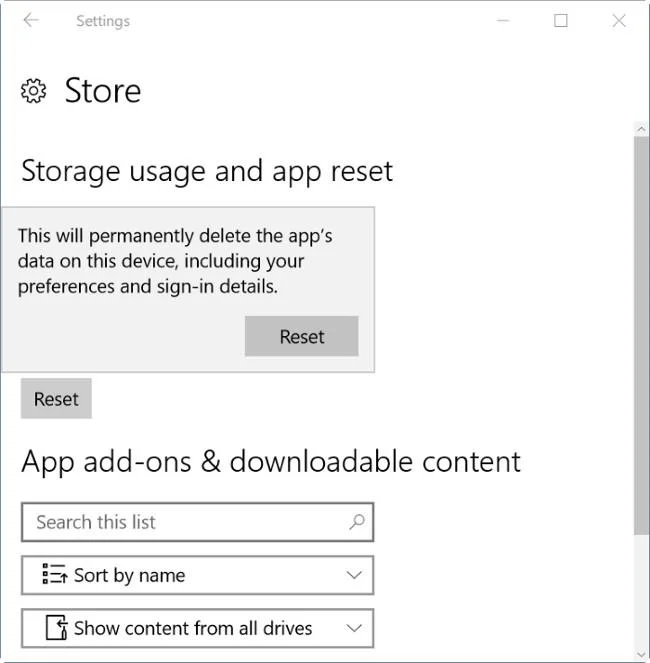
Après une réinitialisation réussie, vous verrez une icône de coche affichée à côté du bouton Réinitialiser pour vous informer d'une réinitialisation réussie.
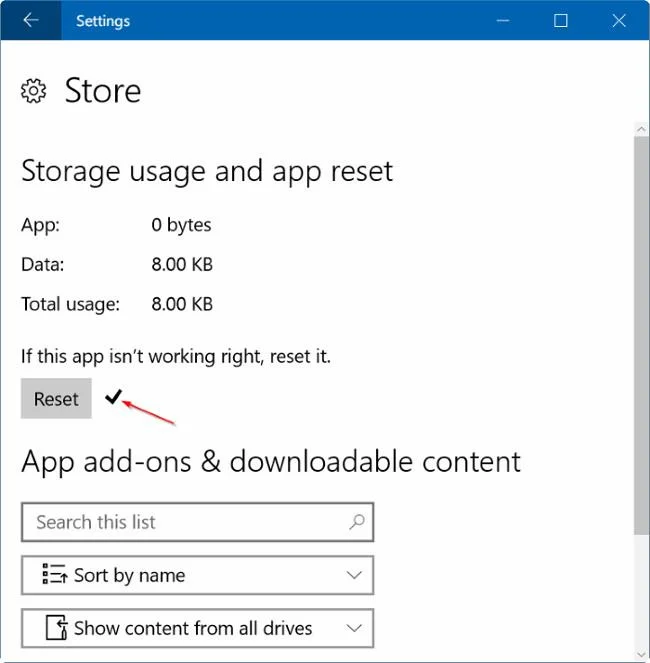
Et comme mentionné ci-dessus, si vous utilisez un compte Microsoft pour vous connecter à Windows 10, après avoir réinitialisé l'application Store, vous n'aurez pas à vous reconnecter. Si vous vous connectez avec un compte local, vous devrez vous reconnecter.
Vous pouvez maintenant ouvrir l'application Store et l'utiliser. Si l'application Store refuse de s'ouvrir, déconnectez-vous et reconnectez-vous ou redémarrez votre ordinateur.
Reportez-vous à quelques articles supplémentaires ci-dessous :
Bonne chance!


