
La version Windows 10 apporte aux utilisateurs de nombreuses fonctionnalités nouvelles et améliorées par rapport aux systèmes d'exploitation précédents. Y compris la notification intelligente sur l'ordinateur. Lorsqu'il y a une notification du système ou des applications installées sur Windows 10, une petite fenêtre contextuelle de notification apparaîtra sur le côté droit de l'interface, accompagnée d'un son. À partir de là, les utilisateurs peuvent connaître et mettre à jour rapidement l’état de l’ordinateur, ainsi que des logiciels ou applications.
Cependant, certaines personnes ont simplement besoin d'afficher la fenêtre contextuelle de notification et ne souhaitent pas ajouter de son, car cela les distrait parfois du travail qu'elles effectuent. Très simple! Nous pouvons désactiver complètement les notifications sur le système Windows 10 et même modifier le son si vous le souhaitez lors de la personnalisation des paramètres de l'ordinateur.
1. Désactivez les sons de notification de Windows 10 via Paramètres :
Notez que ce faisant, toutes les notifications sonores et fenêtres contextuelles de notification seront désactivées sous Windows 10.
Étape 1:
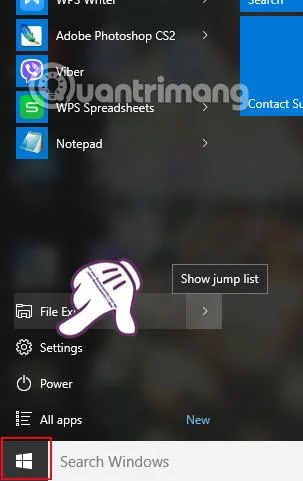
Sur l'interface de l'ordinateur, cliquez sur le bouton du menu Démarrer et sélectionnez Paramètres . Ou nous appuyons sur la combinaison de touches Windows + I.
Étape 2:
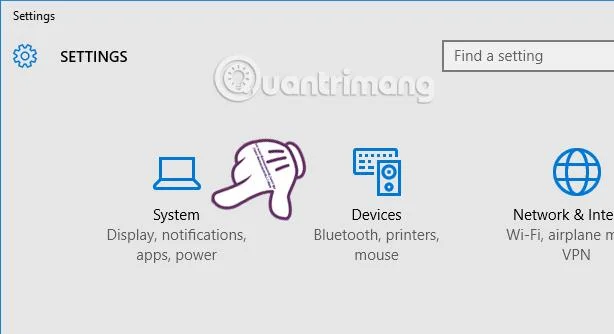
Ensuite, dans l'interface Paramètres, nous sélectionnerons Système .
Étape 3:
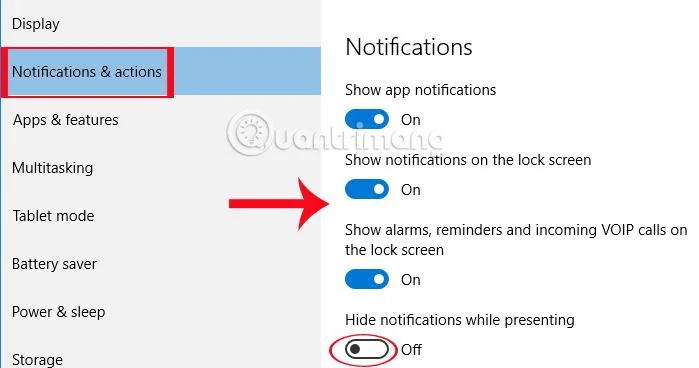
Dans cette interface, dans la liste des menus de gauche, nous cliquerons sur Notifications & actions . Regardez ensuite l'interface à droite, la section Notifications contiendra toutes les notifications sur le système Windows 10. Sélectionnez une option pour désactiver le son, puis passez-la en mode Désactivé .
Étape 4:
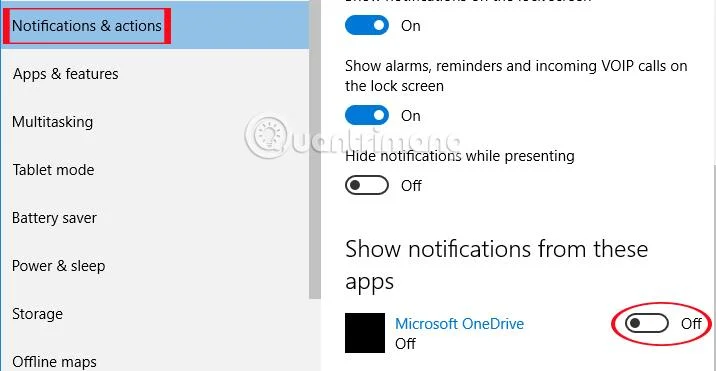
Également sur cette interface, faites défiler jusqu'à la section Afficher les notifications de ces applications , sélectionnez les applications pour lesquelles vous souhaitez désactiver les notifications sur Windows 10.
2. Modifiez le son des notifications dans les options Son :
Avec cette méthode, nous pouvons toujours désactiver ou modifier le son des notifications, mais vous recevez toujours des notifications via une fenêtre contextuelle sur l'interface à l'écran.
Étape 1:
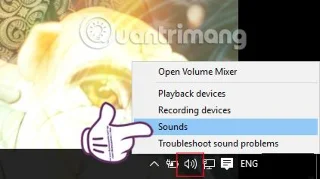
Sur l'interface à l'écran, cliquez sur l'icône du haut-parleur et sélectionnez Des sons .
Étape 2:
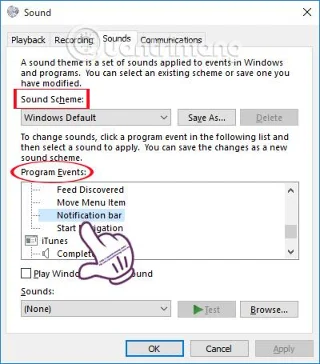
Dans l'interface Son, sélectionnez l'onglet Sons puis descendez dans la section Schéma sonore et sélectionnez Windows Default (modified) .
Notez que si vous ne trouvez pas la section Windows par défaut (modifiée) dans Sound Scheme, regardez la section Événements du programme et cliquez sur la barre de notification .
Étape 3:
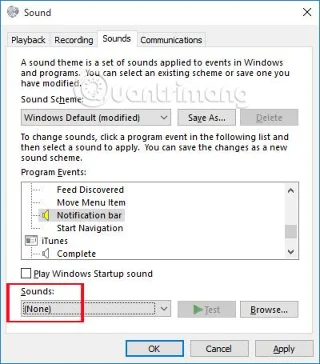
Ensuite, cliquez sur la case sous Sons et sélectionnez Aucun pour ne pas utiliser de son pour les notifications, puis cliquez sur OK pour enregistrer les modifications.
Si nous voulons modifier le son de notification , nous pouvons sélectionner les sons dans la liste de la section Sons , cliquer sur Test pour tester le son sélectionné et cliquer sur OK pour enregistrer.
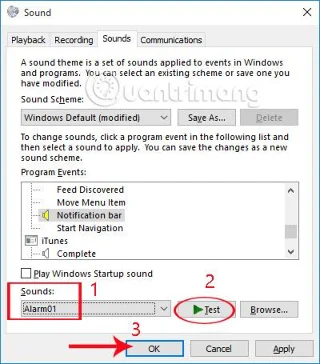
Nous avons donc désactivé les sons de notification sur Windows 10. Cependant, il est préférable d'ajuster le son de notification via les options sonores. Vous pouvez désactiver ou sélectionner le son sans faire disparaître la fenêtre contextuelle de notification, comme lorsque vous le faites dans les paramètres du système.
Reportez-vous aux articles suivants pour plus d’informations :
- 7 façons et personnalisations de l'article aideront votre Windows 10 "aussi vite que le vent"
Je vous souhaite du succès !


