
Le pavé tactile virtuel est utilisé comme un pavé tactile physique (pavé tactile ordinaire) sur le système d'exploitation Windows et prend en charge toutes les fonctionnalités disponibles comme sur le pavé tactile physique. On peut dire que le pavé tactile virtuel est une fonctionnalité très utile dans certains cas où les utilisateurs se connectent à des moniteurs externes. Grâce à la fonctionnalité Touchpad virtuel intégrée au système d'exploitation, les utilisateurs peuvent facilement activer et utiliser le Touchpad virtuel sur Windows 10 sans avoir à installer de logiciel ou d'application tiers.
- Comment désactiver automatiquement le pavé tactile lors de la connexion d'une souris sous Windows 10
1. Le pavé tactile virtuel est intégré sur Windows 10
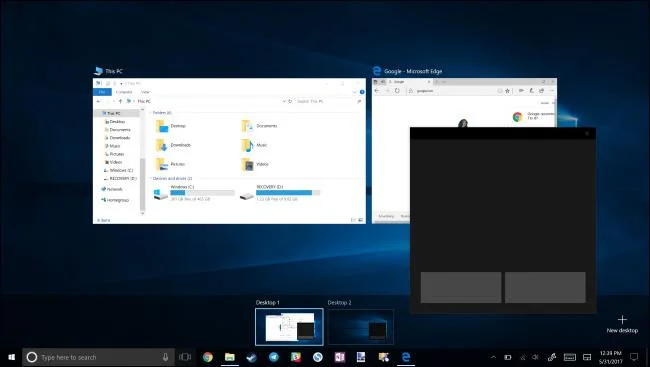
S'il est activé, le pavé tactile virtuel s'affichera dans le coin inférieur droit de l'écran du bureau de l'ordinateur Windows 10 et vous pourrez l'utiliser pour contrôler l'affichage sur votre ordinateur Windows 10.
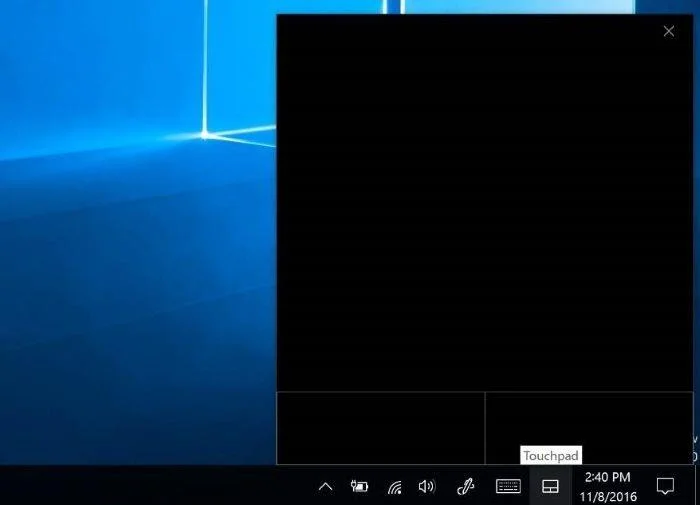
Cependant, jusqu'à présent, Windows 10 ne permet pas aux utilisateurs de déplacer le pavé tactile virtuel vers d'autres emplacements sur l'écran.
Le pavé tactile virtuel est utilisé comme un pavé tactile physique (pavé tactile ordinaire) sur le système d'exploitation Windows et prend en charge toutes les fonctionnalités disponibles comme sur le pavé tactile physique.
On peut dire que le pavé tactile virtuel est une fonctionnalité très utile dans certains cas où les utilisateurs se connectent à des moniteurs externes.
Grâce à la fonctionnalité Touchpad virtuel intégrée au système d'exploitation, les utilisateurs peuvent facilement activer et utiliser le Touchpad virtuel sur Windows 10 sans avoir à installer de logiciel ou d'application tiers.
2. Activez le pavé tactile virtuel sur Windows 10
Par défaut, le pavé tactile virtuel est désactivé sous Windows 10. Par conséquent, pour utiliser le pavé tactile virtuel, vous devez l'activer.
Étape 1:
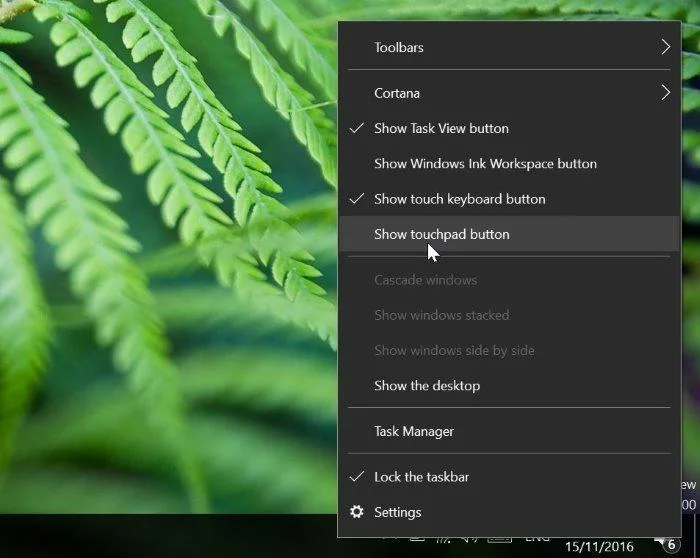
Cliquez sur n'importe quel espace vide de la barre des tâches, puis cliquez sur l' option Afficher le bouton du pavé tactile pour ajouter un pavé tactile virtuel à la barre d'état système.
Étape 2:
Cliquez sur le bouton Pavé tactile virtuel dans la barre d'état système de la barre des tâches pour activer et commencer à utiliser le pavé tactile virtuel.
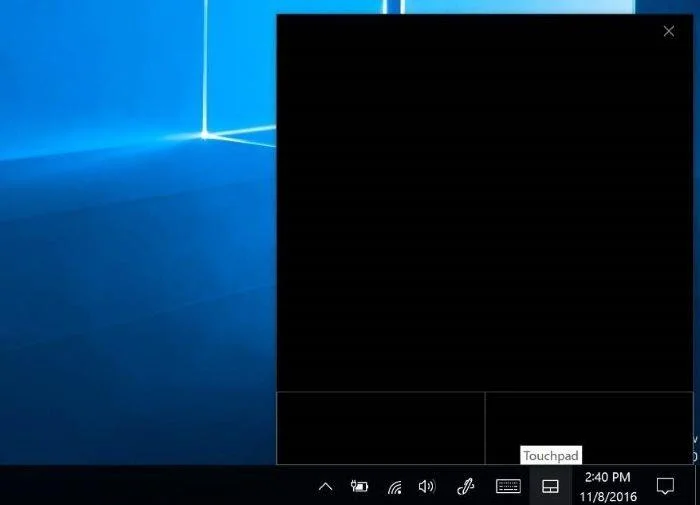
Si vous souhaitez désactiver le pavé tactile virtuel, cliquez simplement à nouveau sur le bouton du pavé tactile virtuel et vous avez terminé.
3. Personnalisez le pavé tactile virtuel sur Windows 10
Après avoir activé le pavé tactile virtuel sur Windows 10, l'étape suivante que vous devez faire est de configurer le pavé tactile virtuel pour qu'il soit identique au pavé tactile physique via l'application Paramètres.
Étape 1 : Ouvrez l'application Paramètres en appuyant sur la combinaison de touches Windows + I.
Étape 2 : Dans la fenêtre Paramètres, recherchez et cliquez sur Appareils.
Étape 3 : Cliquez pour sélectionner le pavé tactile.
Étape 4 : Ici, vous pouvez activer ou désactiver les paramètres personnalisés du pavé tactile. Tous les paramètres seront automatiquement enregistrés.
4. Utilisez le pavé tactile virtuel
Pour utiliser le Touchpad virtuel, placez simplement votre doigt sur le Touchpad de l'écran tactile et déplacez-vous comme une souris normale. Le pointeur de la souris se déplacera sur l'écran lorsque vous déplacerez votre doigt.
Vous pouvez déplacer la fenêtre du pavé tactile virtuel n'importe où sur l'écran. Touchez simplement la barre de titre de la fenêtre et déplacez-la là où vous le souhaitez.
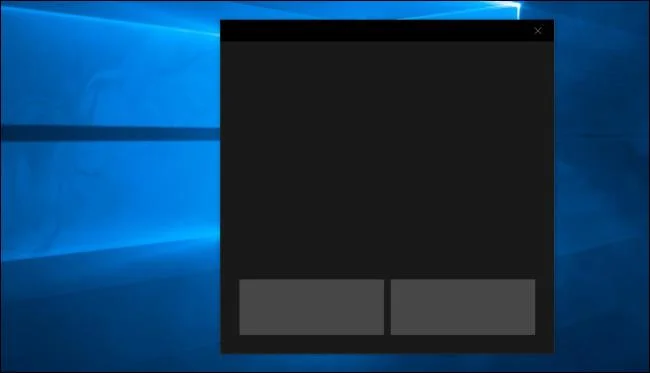
Le pavé tactile virtuel fonctionne exactement comme le pavé tactile physique. Vous pouvez faire un clic gauche ou droit en appuyant sur l'écran correspondant.
Vous pouvez également effectuer des opérations avancées avec le pavé tactile virtuel, comme placer 3 doigts sur le pavé tactile virtuel et faire glisser votre doigt vers le haut pour ouvrir l'interface Vue des tâches pour basculer entre les fenêtres ou placer trois doigts sur le pavé tactile et faire glisser votre doigt vers le bas pour afficher l'écran principal.
Remarque : la configuration du pavé tactile virtuel s'applique à la mise à jour Windows 10 Creators. De plus, cette option n'est disponible que sur les appareils dotés d'écrans tactiles.
Reportez-vous à quelques articles supplémentaires ci-dessous :
Bonne chance!


