
La plupart des versions de Windows et même Windows 10 ont des paramètres d'application par défaut, en fonction des préférences de chacun. Qu'il s'agisse de configurer des navigateurs Web, des applications d'écoute de musique ou de regarder des films, vous pouvez choisir de les définir par défaut lors de l'ouverture de fichiers ou de l'accès à des liens.
Pour ceux qui utilisent Windows 10, nous ajusterons l'application par défaut dans la section Paramètres. Cependant, Windows 10 présente souvent des erreurs dans lesquelles les applications par défaut ne peuvent pas être définies et les fichiers ne sont pas associés aux formats pris en charge. Par conséquent, lorsque vous ouvrez un fichier, vous devez choisir une application ou un navigateur pour l'ouvrir. Alors, comment pouvons-nous gérer ce problème ? LuckyTemplates vous expliquera comment résoudre le problème lorsque vous ne pouvez pas définir les applications par défaut sur Windows 10, avec une méthode très simple.
Étape 1:
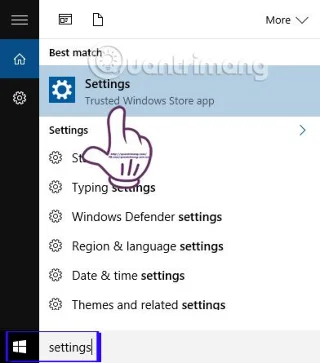
Tout d'abord, dans la barre de recherche Windows, nous saisissons le mot-clé Paramètres et accédons aux résultats.
Étape 2:
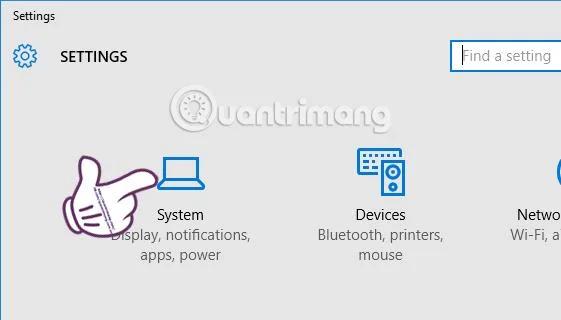
Ensuite, dans l'interface Paramètres, cliquez sur Système .
Étape 3:
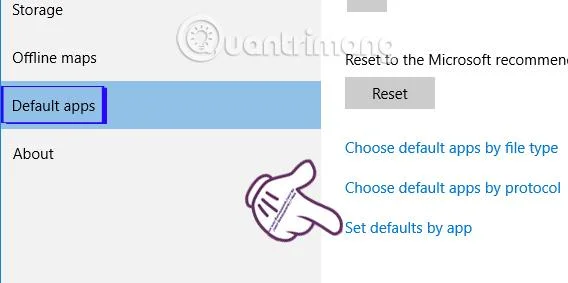
Dans la barre de menu à gauche de l'interface suivante, nous trouvons la section Applications par défaut . Regardez à droite de l'interface, faites défiler vers le bas et cliquez sur Définir les paramètres par défaut par application .
Étape 4:
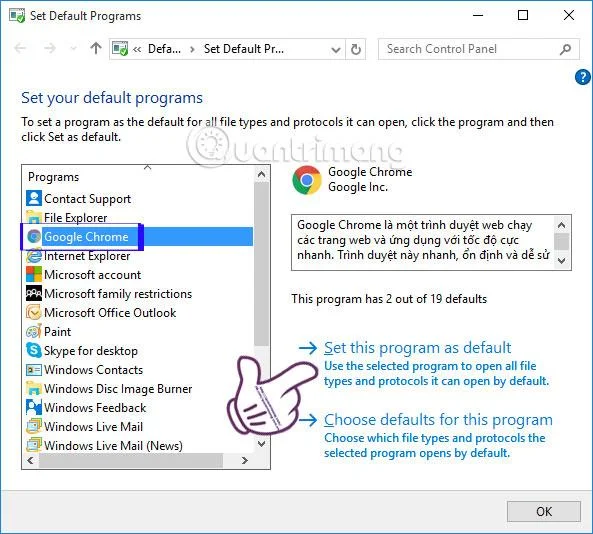
Immédiatement après cela, vous serez transféré vers l' interface de la fenêtre Définir les programmes par défaut . Ici, sur le côté gauche de l'interface se trouvera une liste des applications disponibles sur votre ordinateur. Nous choisissons une application que nous souhaitons définir par défaut.
Par exemple, ici, je choisirai le navigateur Chrome comme navigateur par défaut sur un ordinateur Windows 10. Juste en dessous, il y aura 2 options, nous sélectionnerons Définir ce programme par défaut , pour installer Chrome comme navigateur par défaut. Cliquez enfin sur OK pour enregistrer.
Avec cette opération, nous avons installé l'application via le Panneau de configuration et non via Paramètres comme auparavant. Cela résoudra les erreurs liées au fait que les utilisateurs ne peuvent pas définir les applications et les navigateurs par défaut sur Windows 10. Les lecteurs peuvent appliquer ce correctif lorsqu'ils ne peuvent pas définir les applications par défaut avec d'autres versions du système d'exploitation Windows.
Reportez-vous aux articles suivants pour plus d’informations :
- 7 façons et personnalisations de l'article aideront votre Windows 10 "aussi vite que le vent"
Je vous souhaite du succès !


