
Windows Defender est un logiciel antivirus gratuit créé par Microsoft pour lutter contre les logiciels malveillants sur les ordinateurs. Ce logiciel de sécurité est intégré sur Windows 10 et Windows 8.1. Windows Defender détectera et supprimera les virus, les logiciels espions, les rootkits et les bootkits, ainsi que certains autres codes malveillants sur votre ordinateur.
Outre l'interface graphique (Graphical User Interface) habituelle, Windows Defender prend également en charge l'exécution à partir de la ligne de commande. Ceci est particulièrement utile si vous ne souhaitez pas lancer Windows Defender à chaque fois que vous souhaitez analyser ou si vous souhaitez créer des scripts personnalisés.
Dans l'article ci-dessous, LuckyTemplates vous expliquera comment utiliser Windows Defender à l'aide de l'invite de commande sur Windows 10.
1. Utilisez Windows Defender à l'aide de l'invite de commande
Les commandes ci-dessous utilisent MSASCui.exe pour vous permettre de mettre à jour ou d'exécuter différents modes d'analyse de Windows Defender.
Appuyez d'abord sur la combinaison de touches Win+ Ipour ouvrir le menu Power User , puis cliquez sur Invite de commandes (Admin).
Pour activer la prochaine mise à jour, entrez la commande ci-dessous dans la fenêtre d'invite de commande et appuyez sur Enter:
"%ProgramFiles%\Windows Defender\MSASCui.exe" -UpdateAndQuickScan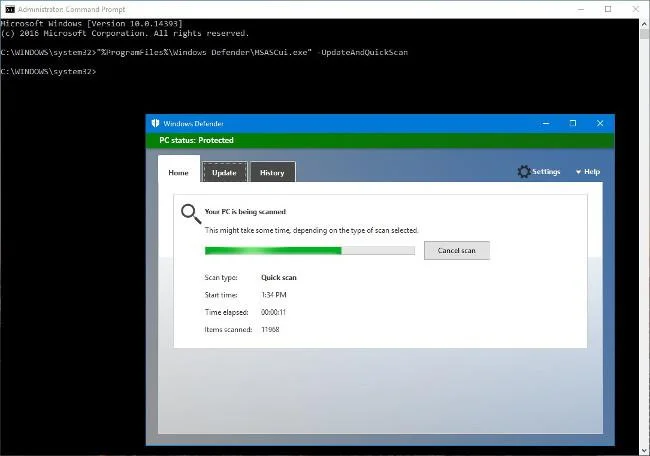
Pour télécharger et installer les mises à jour de Windows Defender, entrez la commande ci-dessous et appuyez sur Enter:
"%ProgramFiles%\Windows Defender\MSASCui.exe" -UpdatePour utiliser Windows Defender pour analyser rapidement votre système, entrez la commande ci-dessous et appuyez sur Enter:
"%ProgramFiles%\Windows Defender\MSASCui.exe" –QuickScanPour analyser l'intégralité du système , entrez la commande suivante dans la fenêtre d'invite de commande et appuyez surEnter :
"%ProgramFiles%\Windows Defender\MSASCui.exe" -FullScanDe plus, vous pouvez masquer à la fin de chaque commande pour empêcher l'ouverture de Windows Defender .
Par exemple:
"C:\Program Files\Windows Defender\MSASCui.exe" -UpdateAndQuickScan -hide2. Utilisez Windows Defender pour exécuter en arrière-plan à l'aide de l'invite de commande
Windows Defender intègre également l'utilitaire MpCmdRun.exe, que vous pouvez utiliser pour exécuter automatiquement ou exécuter Windows Defender « en silence » sans avoir à lancer le client de bureau.
Appuyez d'abord sur la combinaison de touches Windows + I pour ouvrir le menu Power User, puis cliquez sur Invite de commandes (Admin).
Commande pour mettre à jour la signature Windows Defender
Avant d'analyser votre système, vous devez vérifier et mettre à jour la signature Windows Defender. Cela garantit que Windows Defender recherche les dernières données de signature de virus.
Pour activer la mise à jour, entrez la commande ci-dessous dans la fenêtre d'invite de commande et appuyez sur Enter:
"%ProgramFiles%\Windows Defender\MpCmdRun.exe" -SignatureUpdateS'il existe des mises à jour de signature, elles seront automatiquement téléchargées et installées. Une fois terminé, vous verrez le message "Mise à jour de la signature terminée" .
Une fois terminé, vous verrez le message « Mise à jour de la signature terminée »
Remarque : vous mettez à jour uniquement les caractéristiques d'identification des virus dans Windows Defender, et non dans Windows Defender lui-même.
Commande d'analyse rapide
Pour utiliser Windows Defender pour analyser rapidement votre système, entrez la commande ci-dessous et appuyez sur Enter:
"%ProgramFiles%\Windows Defender\MpCmdRun.exe" -Scan -ScanType 1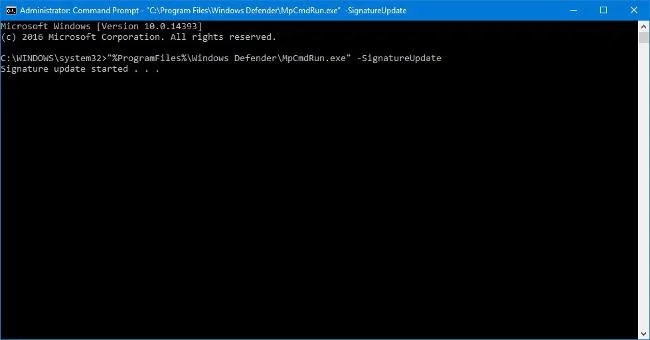
La fonction d'analyse rapide de Windows Defender analyse les emplacements et les fichiers les plus importants. Ceci est utile si vous souhaitez rechercher les menaces et infections les plus courantes.
Commande d'analyse complète
Si vous souhaitez effectuer une analyse complète du système incluant tous les fichiers et dossiers de tous les lecteurs, vous pouvez utiliser la commande ci-dessous. N'oubliez pas qu'en fonction de la capacité de votre disque dur et du nombre de fichiers, l'analyse complète prendra un certain temps (en heures). De plus, l'utilisation des ressources système sera également plus élevée. Cela ralentit d’autres applications intensives comme Premiere ou Photoshop.
"%ProgramFiles%\Windows Defender\MpCmdRun.exe" -Scan -ScanType 2Commandes d'analyse personnalisées
En plus des analyses rapides et complètes, vous pouvez également effectuer des analyses personnalisées. Ce type d'analyse est utile lorsque vous souhaitez analyser un fichier ou un dossier spécifique. Dans ces cas, utilisez la commande ci-dessous (remplacez par le nom de fichier ou le chemin du répertoire réel).
"%ProgramFiles%\Windows Defender\MpCmdRun.exe" -Scan -ScanType 3 -File "C:\FileOrFolderPath"Commande pour analyser le secteur de démarrage
De plus, vous pouvez analyser et supprimer le code malveillant qui attaque le secteur de démarrage à l'aide de la commande :
"%ProgramFiles%\Windows Defender\MpCmdRun.exe" -Scan -ScanType -BootSectorScanReportez-vous à quelques articles supplémentaires ci-dessous :
Bonne chance!


