
Habituellement, nous démarrons notre ordinateur en mode sans échec pour corriger les erreurs. Cependant, dans certains cas, vous démarrez votre ordinateur en mode sans échec et l'ordinateur tombe en panne. Alors, comment corriger l'erreur dans ce cas, veuillez vous référer à l'article ci-dessous de LuckyTemplates.
Impossible de quitter le mode sans échec
Pour corriger l'erreur selon laquelle votre ordinateur Windows 10/8/7 ne peut pas quitter le mode sans échec, suivez les étapes ci-dessous :
1. En mode sans échec, appuyez sur la combinaison de touches Windows + R pour ouvrir la fenêtre de commande Exécuter.
Entrez ensuite msconfig dans la fenêtre Exécuter et appuyez sur Entrée pour ouvrir l'utilitaire de configuration système.
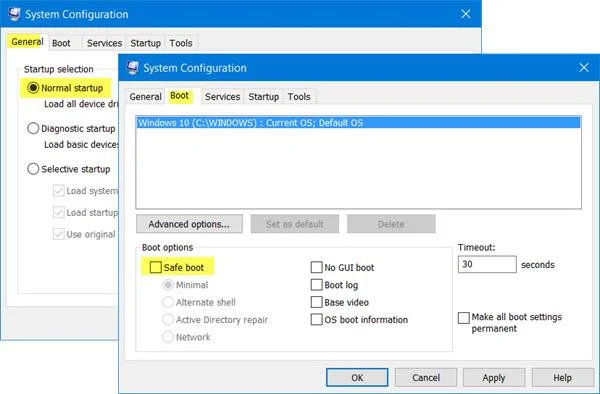
Dans la fenêtre Utilitaire de configuration système, sous l'onglet Général , assurez-vous que l' option Démarrage normal est sélectionnée. Ensuite, dans l'onglet Démarrage, assurez-vous que l' option Démarrage sécurisé sous la section Démarrage n'est pas cochée.
Cliquez enfin sur Appliquer/OK et redémarrez votre ordinateur.
2. Si vous avez appliqué la méthode ci-dessus et que vous ne parvenez toujours pas à corriger l'erreur, suivez les étapes ci-dessous :
En mode sans échec, appuyez sur la combinaison de touches Windows + R pour ouvrir la fenêtre de commande Exécuter. Entrez ensuite cmd et attendez, appuyez sur Ctrl + Shift et appuyez sur Entrée pour ouvrir l'invite de commande sous Admin.
Dans la fenêtre d'invite de commande, entrez la commande ci-dessous et appuyez sur Entrée :
bcdedit /deletevalue {current} safeboot
Enfin, redémarrez votre ordinateur et vérifiez si l'ordinateur a démarré en mode normal ou non.
La commande BCDEdit /deletevaluesupprimera ou supprimera les options de démarrage (si disponibles) du magasin de données de configuration de démarrage Windows (BCD). Vous pouvez utiliser la commande BCDEdit /deletevaluepour supprimer les options ajoutées avec la commande BCDEdit /set.


