
Sous Windows 10, Windows 8.1 et Windows 8, Client Hyper-V est intégré afin que vous puissiez exécuter le système d'exploitation invité sur une machine virtuelle. Hyper-V est l'hyperviseur de Microsoft sous Windows. Il a été initialement développé pour Windows Server 2008 et a ensuite pris en charge les systèmes d'exploitation clients Windows.
Pour utiliser Hyper-V, votre ordinateur doit répondre à certaines exigences. Dans l'article ci-dessous, LuckyTemplates vous expliquera comment vérifier rapidement si votre ordinateur exécute Hyper-V ou non ?
Vérifiez si votre ordinateur exécute Windows 10 Hyper-V ?
Pour vérifier si votre ordinateur exécute Windows 10 Hyper-V, suivez les étapes ci-dessous :
1. Appuyez sur la combinaison de touches Windows + R pour ouvrir la fenêtre de commande Exécuter.
2. Dans la fenêtre Exécuter la commande, entrez la commande ci-dessous et appuyez sur Entrée :
msinfo32
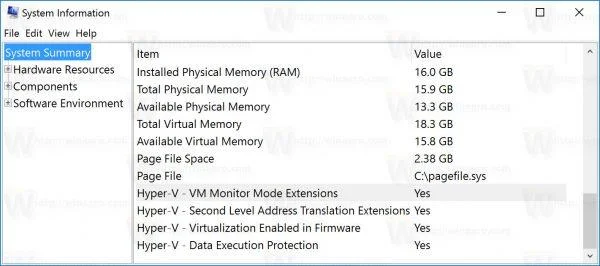
3. Dans la fenêtre qui apparaît à l'écran, recherchez les options ci-dessous et assurez-vous que ces options sont définies sur Oui :
- Extensions du mode moniteur VM
- Extensions de traduction d'adresses de deuxième niveau
- Virtualisation activée dans le micrologiciel
- Prévention de l'exécution des données
Si toutes les options ci-dessus sont définies sur Oui , cela signifie que votre ordinateur Windows 10 ou Windows 8.1 prend en charge l'exécution d'Hyper-V.
Ou bien, vous pouvez vérifier dans la fenêtre d'invite de commande :
1. Ouvrez la fenêtre d'invite de commande.
2. Dans la fenêtre d'invite de commande, entrez la commande ci-dessous et appuyez sur Entrée :
information système
3. Dans la section Exigences Hyper-V , vérifiez si les valeurs : Traduction d'adresses de deuxième niveau, Extension du mode moniteur VM, Virtualisation activée dans le micrologiciel, Prévention de l'exécution des données disponible sont définies sur Oui ou non.
Reportez-vous à quelques articles supplémentaires ci-dessous :
Bonne chance!


