
Il n'est pas exagéré de dire que les pilotes font partie de « l'âme » de Windows. Chaque périphérique que vous connectez et installez sur le système Windows doit disposer d'un pilote correspondant pour fonctionner.
Le problème est qu'au fil du temps, votre ordinateur Windows peut s'enliser dans le désordre d'innombrables anciens pilotes installés il y a longtemps et qui ne sont plus nécessaires. Non seulement ils consomment de l’espace de stockage, mais ils peuvent aussi parfois entraîner des problèmes sur votre PC.
Bien sûr, vous pouvez facilement désinstaller n'importe quel pilote de périphérique à l'aide des outils intégrés de Windows. Le problème est que le gestionnaire de périphériques Windows affiche uniquement les périphériques actuellement connectés et n'a aucune option permettant d'afficher les pilotes anciens ou masqués. Dans cet article, nous apprendrons comment forcer la « révélation » des pilotes cachés, ainsi que comment supprimer les anciens pilotes inutilisés dans Windows 10.
Pour les pilotes graphiques et audio, utilisez DDU
Une carte graphique est un appareil vraiment compliqué. Lorsque vous achetez une nouvelle carte graphique ou mettez à niveau votre ancienne, des erreurs peuvent survenir en raison de conflits de pilotes. (Il est possible que le GPU ne fonctionne pas complètement ou se bloque et redémarre facilement).
Vous devez utiliser l'outil gratuit Guru 3D DDU (Display Driver Uninstaller) pour désinstaller complètement et de manière proactive vos anciens pilotes de carte graphique avant de passer au nouveau afin d'éviter les problèmes ci-dessus qui peuvent survenir.
Après avoir téléchargé et extrait le DDU, vous devrez ouvrir Windows 10 en mode sans échec , puis ouvrir cet outil et sélectionner le type de périphérique pour lequel vous souhaitez désinstaller le pilote (GPU ou Audio) dans le menu déroulant. Ensuite, cliquez sur « Nettoyer et redémarrer » pour désinstaller complètement les pilotes associés.
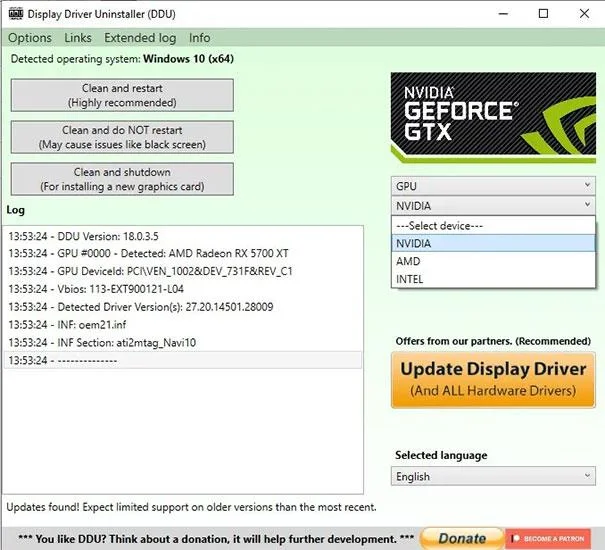
Revenez à Windows 10 en mode normal. Désormais, vous pouvez installer de nouveaux pilotes GPU ou audio sans craindre de conflits ou d'interférences avec d'anciens pilotes sur le système.
Forcer affiche les anciens pilotes.
Avant de désinstaller les anciens pilotes, nous devons les forcer à "afficher leur forme originale" dans une liste spécifique.
Pour ce faire, appuyez d'abord sur la combinaison de touches Win + X et sélectionnez « Invite de commandes (Admin) » dans la liste des options qui apparaît.
Tapez la commande suivante et appuyez sur le bouton Entrée pour exécuter la commande :
DÉFINIR DEVMGR_SHOW_NONPRESENT_DEVICES=1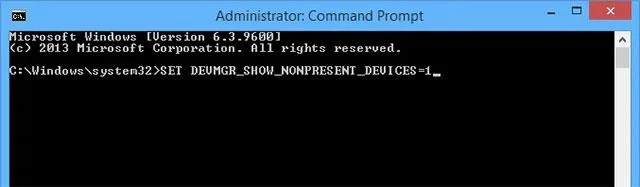
La commande ci-dessus forcera tous les pilotes anciens ou actuellement inutilisés à apparaître dans la liste du Gestionnaire de périphériques. À partir de cette liste, vous pouvez facilement sélectionner et désinstaller les pilotes indésirables.
Désinstallez les anciens pilotes sous Windows
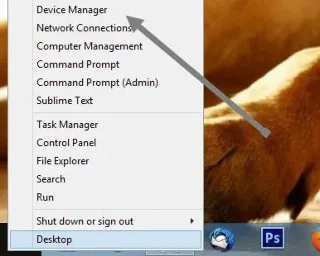
Pour désinstaller les anciens pilotes, appuyez d'abord sur la combinaison de touches Win + X et cliquez pour sélectionner " Gestionnaire de périphériques " dans la liste qui apparaît.
Accédez à l'onglet « Affichage » et sélectionnez l' option « Afficher les périphériques cachés » pour afficher tous les anciens pilotes masqués.
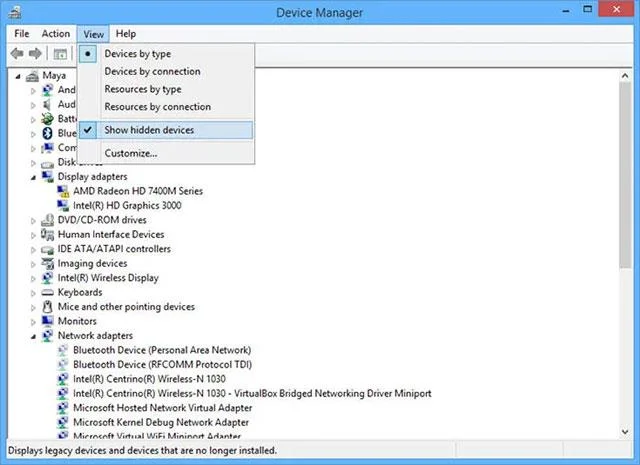
La beauté de cette fonctionnalité est que les noms de tous les anciens pilotes seront flous, afin que vous puissiez facilement les identifier et les distinguer des pilotes encore utilisés pour éviter toute suppression accidentelle.
Sélectionnez l’ancien pilote que vous souhaitez désinstaller, faites un clic droit et cliquez sur l’option « Désinstaller ».
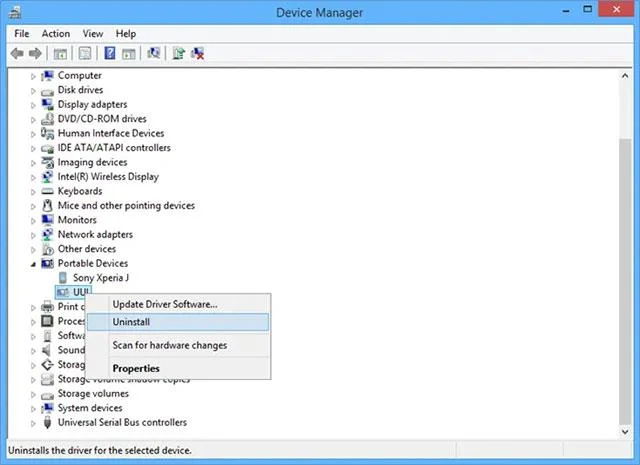
C'est tout ce que vous avez à faire. Grâce à cette astuce, vous pouvez facilement trouver et désinstaller tous les anciens pilotes cachés. Mais vous devez également faire attention à ne pas supprimer les pilotes encore utilisés, car cela pourrait entraîner des problèmes avec les périphériques matériels liés à ce pilote. Vérifiez toujours avant de désinstaller un pilote de périphérique.
Reportez-vous à quelques articles supplémentaires ci-dessous :
Bonne chance!


