
L'USB 3.0 a des normes de communication plus rapides et une gestion de l'énergie plus efficace que l'USB 2.0. Pour vérifier si votre ordinateur prend en charge l'USB 3.0, veuillez vous référer à l'article ci-dessous de LuckyTemplates.
Vérifiez si votre ordinateur prend en charge USB 3.0 :
Pour voir si votre ordinateur prend en charge USB 3.0, suivez les étapes ci-dessous :
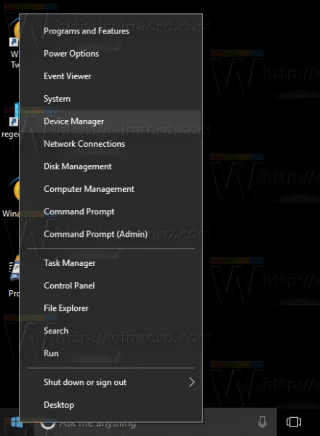
1. Cliquez avec le bouton droit sur le bouton Démarrer dans le coin inférieur gauche de l'écran pour ouvrir le menu Power User, ou appuyez sur la combinaison de touches Windows + X.
Ensuite, dans le menu Power User, cliquez sur l' option Gestionnaire de périphériques.
2. Dans la fenêtre Gestionnaire de périphériques, recherchez et développez la section du nœud Contrôleurs USB .
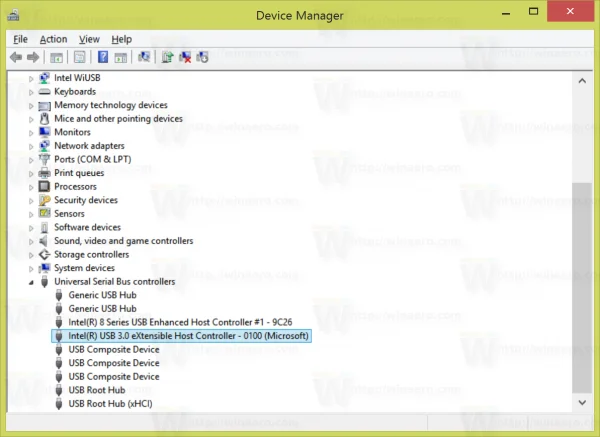
3. Si votre ordinateur prend en charge l'USB 3.0, vous verrez maintenant une section contenant la section xHCI ou eXtensible Host Controller .
Note:
Cette méthode s'applique uniquement à Windows 8 et Windows 10. Si vous utilisez Windows 7, vous devrez demander l'aide d'une application tierce pour vérifier.
Reportez-vous à quelques articles supplémentaires ci-dessous :
Bonne chance!


