
Après avoir mis à niveau votre version de Windows 10 vers la mise à jour anniversaire de Windows 10 (version 1607), Windows 10 créera automatiquement une sauvegarde de la version précédente de Windows 10 dans un dossier nommé Windows.old afin que les utilisateurs puissent la supprimer. Installez la mise à jour anniversaire de Windows 10 et utilisez-la. la version précédente de Windows 10.
Supposons que si vous ne souhaitez pas utiliser l'ancienne version de Windows 10, vous deviez supprimer les fichiers de l'ancienne version de Windows 10 pour libérer de l'espace mémoire.
Récupérer de l'espace mémoire après l'installation de la mise à jour anniversaire de Windows 10
Pour récupérer de l'espace mémoire après l'installation de la mise à jour anniversaire de Windows 10, vous pouvez utiliser l'une des méthodes suivantes :
1. Solution 1
Étape 1:
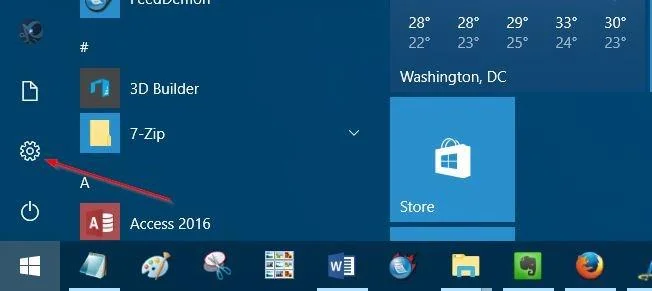
Ouvrez l'application Paramètres en cliquant sur l' icône Paramètres dans le volet gauche du menu Démarrer ou appuyez sur la combinaison de touches Windows + I.
Étape 2:
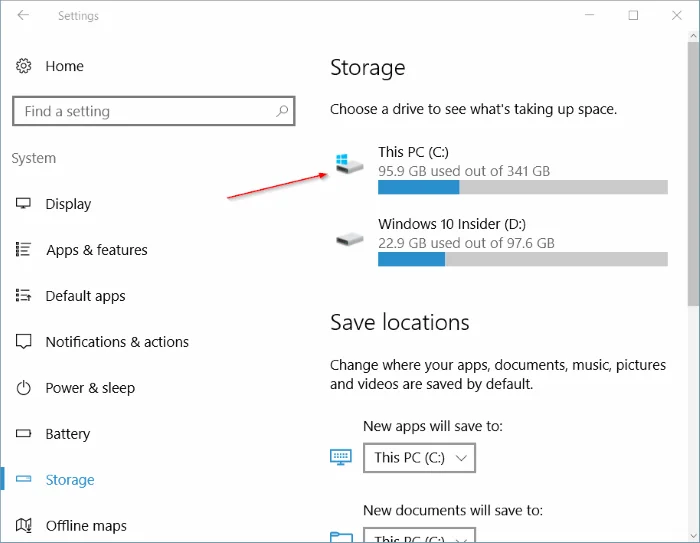
Dans la fenêtre Paramètres, cliquez sur Système => Stockage .
Étape 3:
Cliquez ensuite pour sélectionner le lecteur d'installation de Windows 10 (généralement le lecteur C). Normalement, l'application Paramètres affichera le logo Windows sur le lecteur d'installation de Windows 10 pour faciliter la reconnaissance par les utilisateurs.
Étape 4:
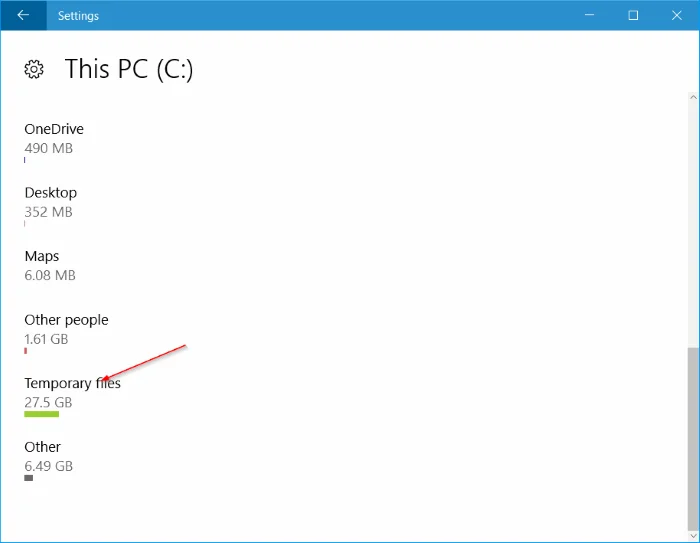
Dans la fenêtre Stockage, faites défiler vers le bas pour trouver l' option Fichiers temporaires pour voir combien d'espace mémoire les fichiers temporaires (y compris le dossier Windows.old) occupent.
Cliquez ensuite sur Fichiers temporaires pour ouvrir la fenêtre Fichiers temporaires.
Étape 5 :
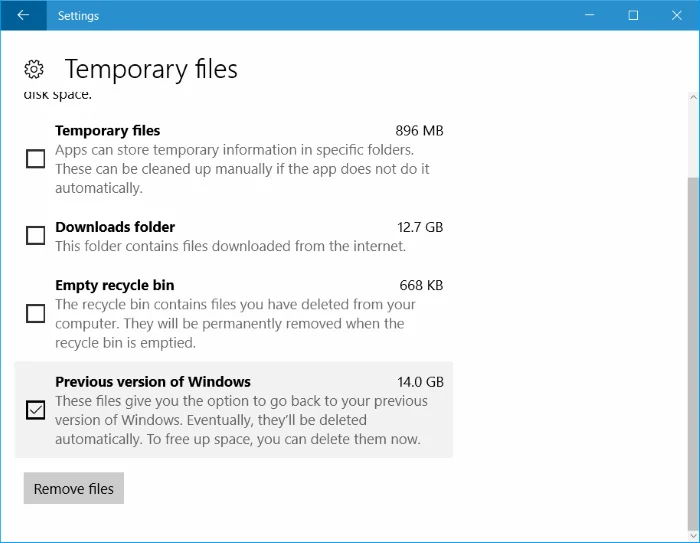
Ici, vous cochez l' option Version précédente de Windows , puis cliquez sur Supprimer le fichier pour libérer de l'espace mémoire.
De plus, vous pouvez sélectionner Fichiers temporaires , puis cliquer sur Supprimer les fichiers pour supprimer en toute sécurité les fichiers temporaires.
2. Solution 2
Étape 1:
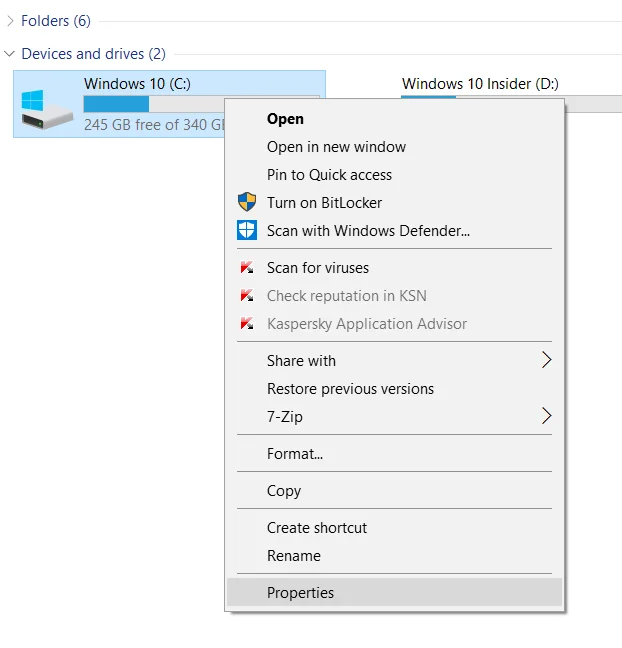
Ouvrez Ce PC , puis cliquez avec le bouton droit sur le lecteur d'installation du système d'exploitation Windows 10 (généralement le lecteur C), sélectionnez Propriétés.
Étape 2:
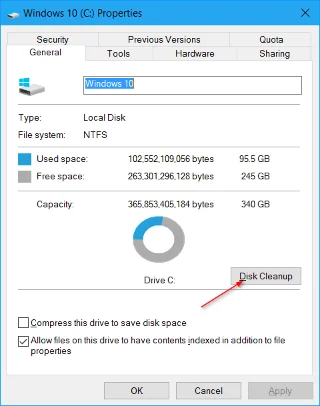
Dans la fenêtre Propriétés, dans l' onglet Général , cliquez sur Nettoyage de disque.
Étape 3:
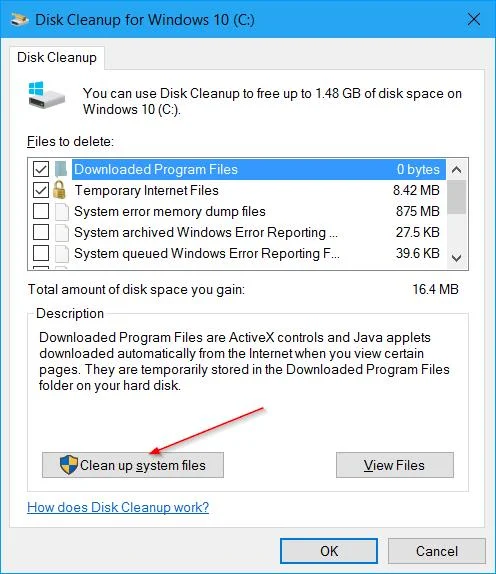
À ce stade, la boîte de dialogue Nettoyage de disque apparaît à l'écran, dans laquelle vous cliquez sur Nettoyer les fichiers système .
Étape 4:
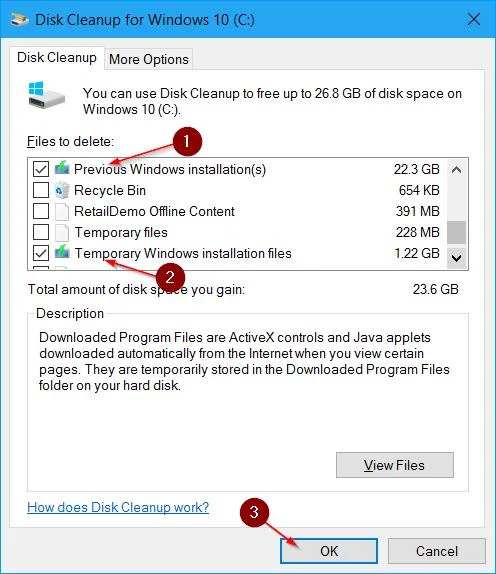
Enfin, dans la section Fichiers à supprimer , cochez Installation(s) précédente(s) de Windows et Fichiers d'installation temporaires de Windows , puis cliquez sur OK pour supprimer les fichiers de l'ancienne version de Windows et libérer de l'espace mémoire.
Reportez-vous à quelques articles supplémentaires ci-dessous :
Bonne chance!


