
Le pare-feu est comme une barrière entre le réseau local et un autre réseau (tel qu'Internet), contrôlant le trafic de données entrant et sortant.
Dans l'article précédent, LuckyTemplates vous a montré comment activer/désactiver le pare-feu via le panneau de configuration. Dans l'article ci-dessous, LuckyTemplates vous expliquera comment activer/désactiver le pare-feu Windows à l'aide de l'invite de commande.
Partie 1 : Activer/désactiver le pare-feu Windows
Pour activer/désactiver le pare-feu Windows à l'aide de l'invite de commande, suivez les étapes ci-dessous :
Étape 1:
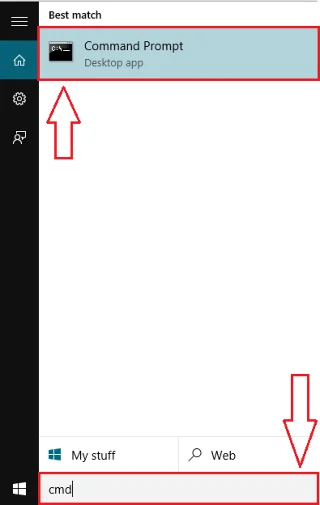
Ouvrez d’abord l’invite de commande. Pour ce faire, saisissez cmd dans la zone de recherche du menu Démarrer.
Étape 2:
Dans la liste des résultats de la recherche, cliquez avec le bouton droit sur Invite de commandes, puis cliquez sur Exécuter en tant qu'administrateur pour ouvrir l'invite de commande sous Admin.
Étape 3:
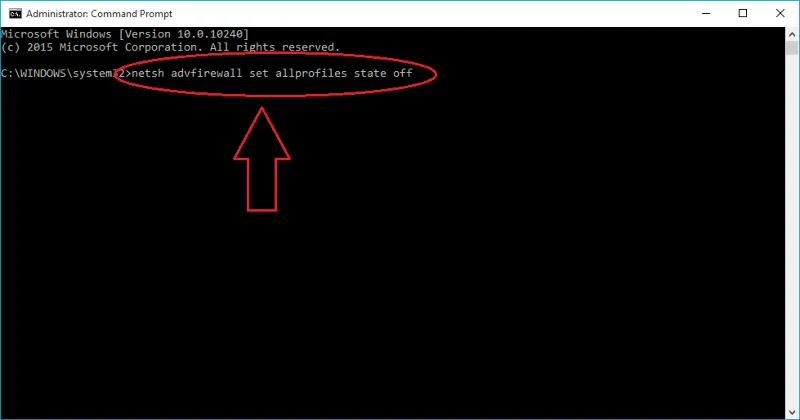
Pour désactiver le pare-feu Windows, entrez la commande suivante dans la fenêtre d'invite de commande :
netsh advfirewall désactive l'état de tous les profils
Étape 4:
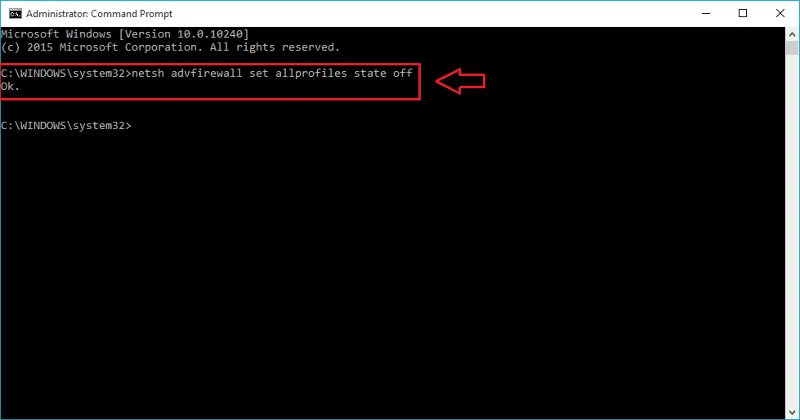
Si aucune erreur ne se produit, la fenêtre d'invite de commande affichera un message avec le message OK.
Étape 5 :
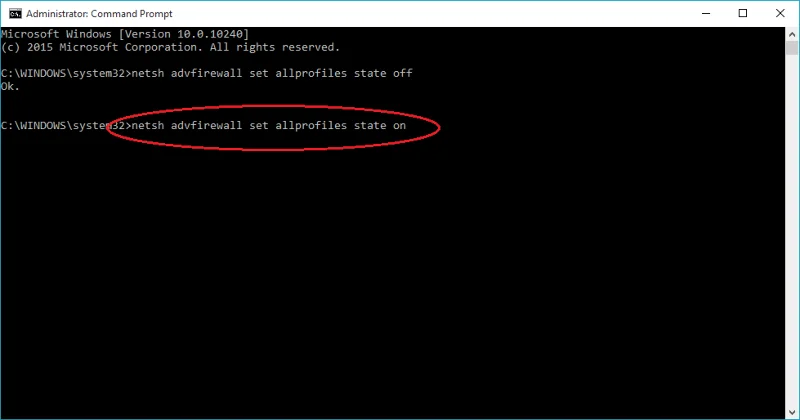
Si vous souhaitez activer (rouvrir) le pare-feu Windows, suivez les mêmes étapes et entrez la commande ci-dessous dans la fenêtre d'invite de commande :
netsh advfirewall définit l'état de tous les profils sur
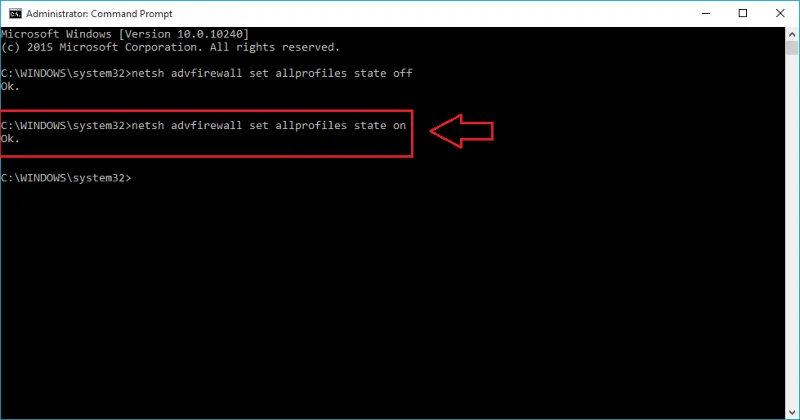
Étape 6 :
Si aucune erreur ne se produit, la fenêtre d'invite de commande affichera un message avec le message OK.
2. Quelques autres commandes
De plus, vous pouvez utiliser d'autres commandes pour fonctionner avec le pare-feu Windows :
1. Activer/désactiver le pare-feu pour le compte courant
Si vous souhaitez activer ou désactiver le pare-feu Windows pour le compte utilisateur actuel, utilisez les commandes ci-dessous :
- Pour désactiver le pare-feu Windows :
netsh advfirewall désactive l'état actuel du profil
- Pour activer le pare-feu Windows :
netsh advfirewall définit l'état actuel du profil sur
2. Pare-feu sur le réseau de domaine
- Pour désactiver le pare-feu :
netsh advfirewall désactive l'état du profil de domaine
- Pour activer le pare-feu :
netsh advfirewall définit l'état du profil de domaine sur
3. Pare-feu sur le réseau public
- Désactivez le pare-feu Windows :
netsh advfirewall désactive l'état du profil public
- Activer le pare-feu Windows"
netsh advfirewall définit l'état du profil public sur
4. Pare-feu sur réseau privé
- Désactivez le pare-feu Windows :
netsh advfirewall désactive l'état du profil privé
- Activez le pare-feu Windows :
netsh advfirewall définit l'état du profil privé sur
Reportez-vous à quelques articles supplémentaires ci-dessous :
Bonne chance!


