
Il existe de nombreuses façons de bloquer un programme sur le système d'exploitation Windows, mais le moyen le plus efficace de bloquer une application ou un programme sous Windows consiste peut-être à utiliser le pare-feu Windows.
La plupart des utilisateurs qui souhaitent bloquer un programme spécifique utilisent souvent le pare-feu Windows, car cela ne prend que quelques secondes, ce qui permet de gagner beaucoup de temps.
Étape 1:
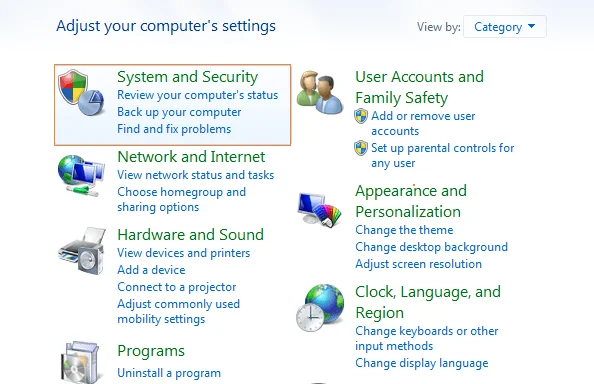
Ouvrez d’abord le Panneau de configuration , puis dans la fenêtre Panneau de configuration, sélectionnez Système et sécurité.
Étape 2:
Ensuite, dans la fenêtre Système et sécurité, cliquez sur l' option Autoriser un programme via le pare-feu Windows dans la section Pare-feu Windows.

Étape 3:
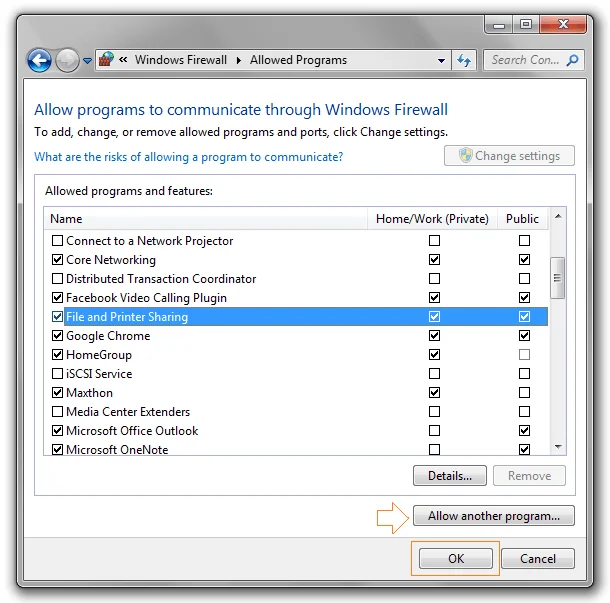
À ce stade, la fenêtre Autoriser les programmes à communiquer via le pare-feu Windows apparaît à l'écran. Ici, les éléments non cochés sont des éléments dont l'accès est bloqué et les éléments cochés sont des éléments dont l'accès est autorisé.
Étape 4:
Pour apporter des modifications à cette fenêtre, cliquez d'abord sur le bouton Modifier les paramètres dans le coin supérieur droit.
Étape 5 :
Pour bloquer ou débloquer un programme, recherchez ce programme dans la liste, puis cochez ou décochez ce programme et cliquez sur OK.
Étape 6 :
Si le programme que vous souhaitez bloquer ou débloquer n'apparaît pas dans la liste de la fenêtre Autoriser les programmes à communiquer via le pare-feu Windows, cliquez sur le bouton Autoriser un autre programme....
Étape 7 :
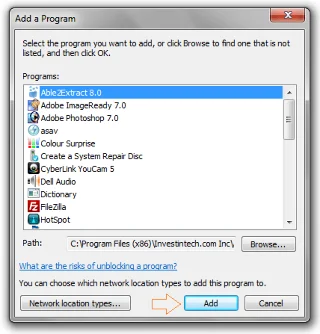
Maintenant, une nouvelle fenêtre apparaît à l'écran, dans laquelle vous pouvez sélectionner le programme que vous souhaitez ajouter, puis cliquer sur le bouton Ajouter .
Étape 8 :
Si vous ne trouvez toujours pas le programme que vous souhaitez bloquer ou débloquer, cliquez sur le bouton Parcourir... pour sélectionner le programme sur votre ordinateur Windows.
Étape 9 :
Une fois terminé, cliquez sur OK.
Reportez-vous à quelques articles supplémentaires ci-dessous :
Bonne chance!


