
Si vous souhaitez accéder aux paramètres du micrologiciel UEFI pour modifier l'ordre de démarrage par défaut ou définir un mot de passe UEFI et que vous ne savez pas comment le faire, vous pouvez vous référer aux étapes pour accéder aux paramètres UEFI dans l'article ci-dessous par LuckyTemplates.
Vous pouvez ouvrir les paramètres UEFI à partir des paramètres sous Windows 10, du bouton Démarrer ou de la fenêtre d'invite de commande. Si vous n'êtes pas sûr que votre appareil prenne en charge l'UEFI ou le BIOS, veuillez d'abord suivre cet article pour vérifier.
1. Accédez aux paramètres UEFI sous Windows 10
Étape 1 : Enregistrez toutes les activités et fermez tous les programmes en cours d'exécution sur votre ordinateur Windows 10.
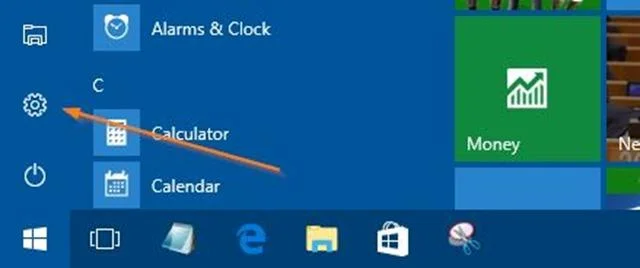
Étape 2 : Ouvrez l'application Paramètres sur votre ordinateur Windows 10 en cliquant sur l' icône Paramètres dans le menu Démarrer ou en appuyant sur la combinaison de touches Windows + I.
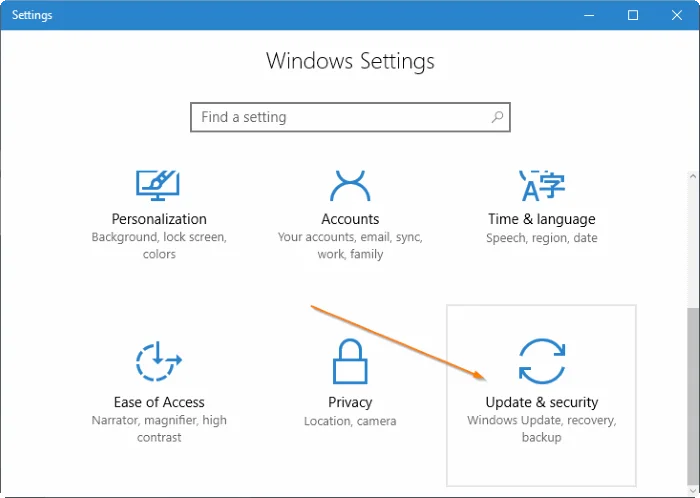
Étape 3 : Dans la fenêtre Paramètres, cliquez sur l' icône Mise à jour et sécurité , puis cliquez sur Récupération.
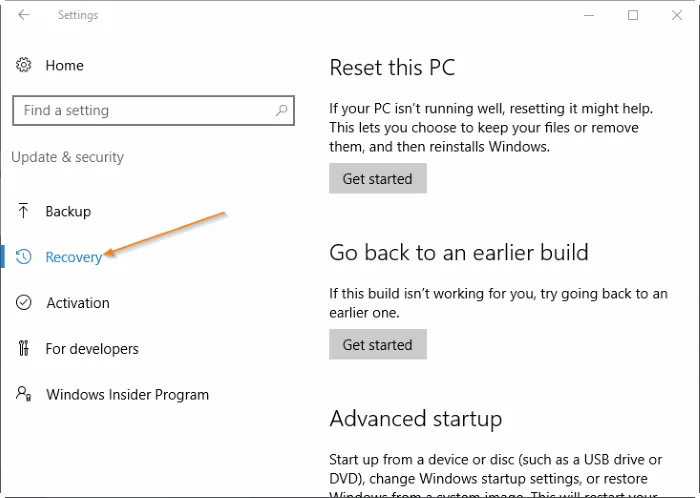
Étape 4 : Sous Démarrage avancé , cliquez sur Redémarrer pour redémarrer votre ordinateur.
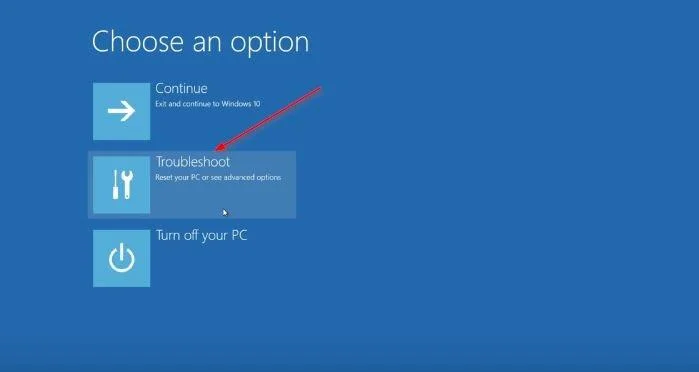
Étape 5 : Lorsque l' écran Choisir une option apparaît , cliquez sur Dépanner pour accéder à l'écran de dépannage.
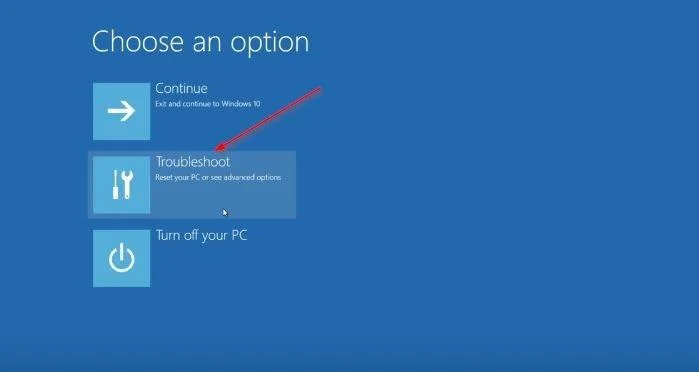
Étape 6 : Sur l'écran Dépannage, cliquez sur Options avancées .
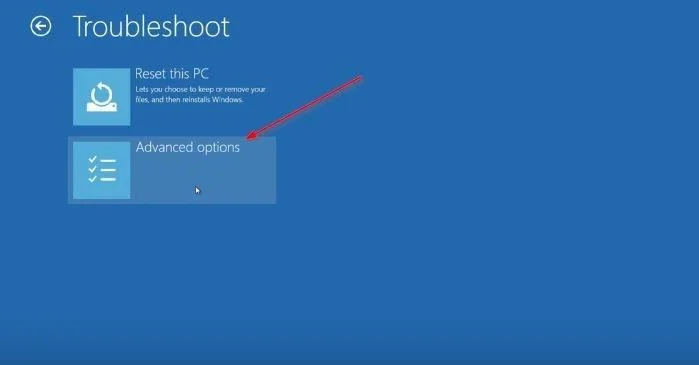
Étape 7 : Lorsque l'écran Options avancées apparaît , cliquez sur Paramètres du micrologiciel UEFI .
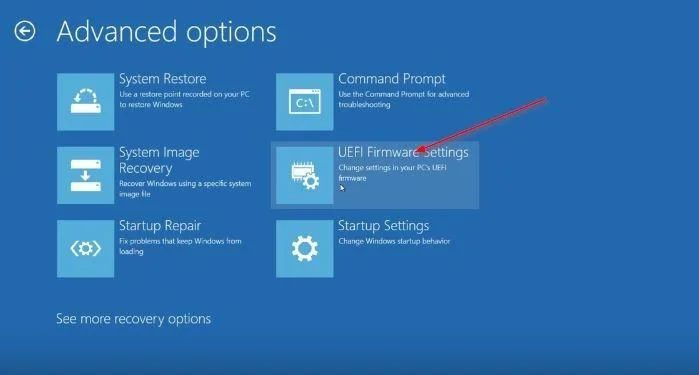
Remarque : Si l'option Paramètres du micrologiciel UEFI n'apparaît pas, cela signifie que votre ordinateur ne prend pas en charge UEFI.
Étape 8 : Enfin, lorsque l'écran Paramètres du micrologiciel UEFI apparaît, accompagné du message « Redémarrer pour modifier les paramètres du micrologiciel UEFI » , cliquez sur Redémarrer pour redémarrer votre ordinateur et accéder aux paramètres du micrologiciel UEFI.
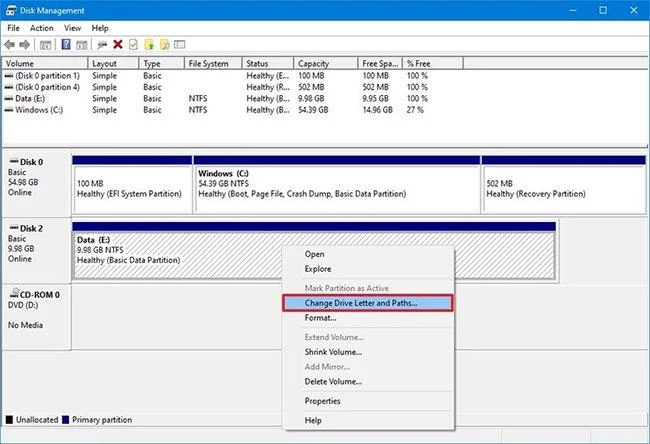
2. Utilisez l'invite de commande pour accéder aux paramètres UEFI
Cliquez avec le bouton droit sur le bouton Démarrer de la barre des tâches pour ouvrir le menu Power User, puis cliquez sur Invite de commandes (Admin) pour ouvrir l'invite de commande sous Admin.
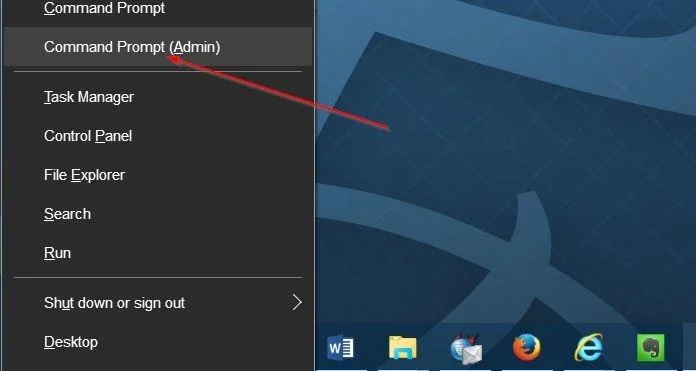
Lorsque la fenêtre de notification Contrôle de compte d'utilisateur apparaît, cliquez sur Oui . Dans la fenêtre d'invite de commande, entrez la ligne de commande ci-dessous et appuyez sur Entrée :
shutdown.exe /r /o

Vous verrez maintenant le message "Vous êtes sur le point d'être déconnecté", votre ordinateur redémarrera dans quelques minutes.
Une fois le démarrage de votre ordinateur terminé, faites la même chose qu'à la fin de la méthode 1 pour accéder aux paramètres UEFI.
3. Comment ouvrir les paramètres UEFI à partir du bouton Démarrer
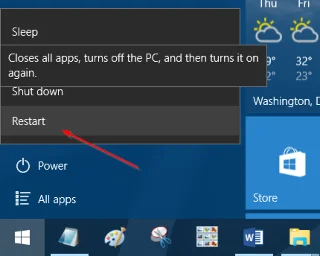
Ouvrez le menu Démarrer, puis cliquez sur le bouton d'alimentation , appuyez et maintenez la touche Maj enfoncée , puis cliquez sur le bouton Redémarrer.
Une fois le démarrage de votre ordinateur terminé, vous êtes maintenant sur l' écran Choisir une option , faites la même chose qu'à la fin de la méthode 1 pour accéder aux paramètres UEFI.
Reportez-vous à quelques articles supplémentaires ci-dessous :
- Comment réactiver Windows 10 après un changement de matériel ?
- Activez le « Mode Dieu » sur Windows 10, 8 et 7
- Instructions pour corriger l'erreur de ne pas pouvoir éteindre les ordinateurs et ordinateurs portables Windows 10
Bonne chance!


