
Le lancement de Windows 10 offre de nombreuses nouvelles fonctionnalités aux utilisateurs, et la qualité graphique est également mieux améliorée que les versions précédentes de Windows. Cependant, plus vous ajoutez d’effets graphiques, les opérations effectuées sous Windows 10 seront parfois plus lentes, notamment pour ceux qui installent beaucoup de logiciels ou d’outils sur leur ordinateur.
L'affichage lent du menu contextuel pour les ordinateurs Windows 10 n'est pas rare. Lorsque nous utilisons le menu contextuel de la barre des tâches, il sera 2 à 3 secondes plus lent que la normale. Cela provoque un sentiment de mécontentement chez les utilisateurs, même si la lenteur n'est pas significative. Dans cet article, LuckyTemplates vous montrera comment gérer l'affichage lent du menu contextuel sur un ordinateur Windows 10.
Étape 1:
Appuyez sur la combinaison de touches Win + R pour afficher la boîte de dialogue Exécuter . Ensuite, tapez regedit et cliquez sur OK pour y accéder.
Étape 2:
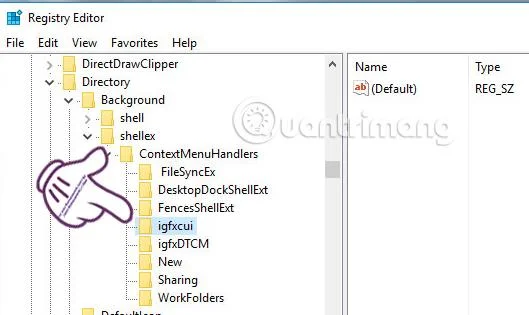
L' interface de la fenêtre de l'Éditeur du Registre apparaît . Vous suivez le chemin de répertoire suivant :
HKEY_CLASSES_ROOT > Répertoire > Arrière-plan > shellex > ContextMenuHandlers
Étape 3:
Cliquez sur le dossier ContextMenuHandlers et de nombreux autres sous-dossiers apparaîtront. Il contiendra 1 des 3 fichiers importants suivants :
- Igfxcui : si votre système utilise le pilote Intel Graphics Options .
- igfxDTCM : si votre système utilise le pilote Intel Graphics Properties .
- NvCplDesktopContext : si votre système utilise une carte graphique NVDIA .
Étape 4:
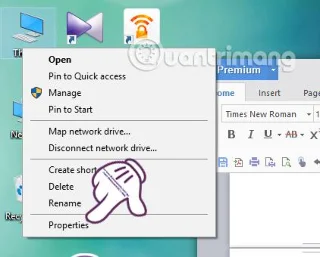
Ensuite, nous procédons à la vérification du pilote graphique sur le système en cliquant avec le bouton droit sur Ce PC et en sélectionnant Propriétés .
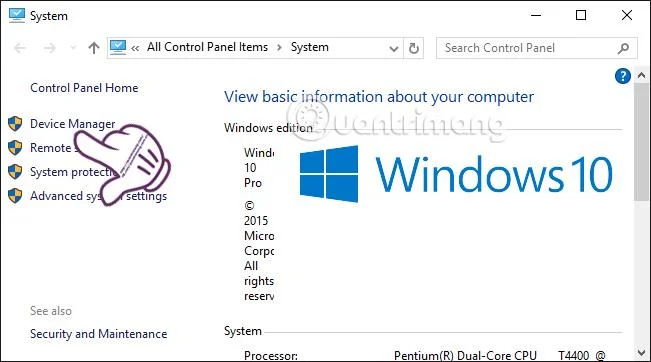
La fenêtre Système apparaît , cliquez sur Gestionnaire de périphériques .
Étape 5 :
Dans l' interface du Gestionnaire de périphériques , accédez à la section Adaptateurs graphiques pour vérifier la carte graphique sur le système.
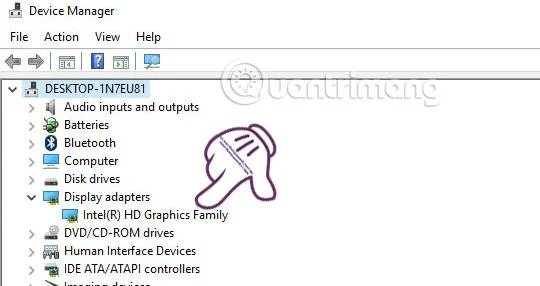
Étape 6 :
De retour à l' interface de l'Éditeur du Registre , nous supprimons le fichier correspondant au pilote graphique de notre système informatique. Faites un clic droit et sélectionnez Supprimer et vous avez terminé.
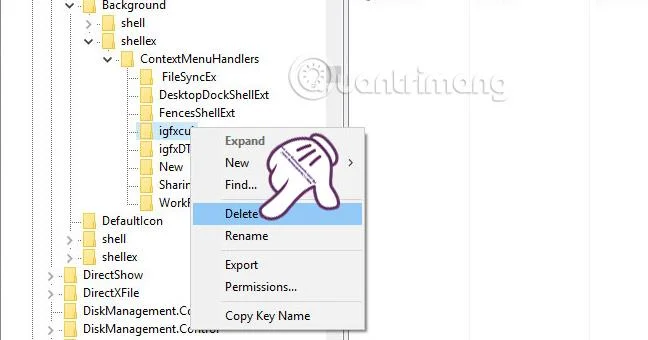
Enfin, revenez à l'écran de l'ordinateur et effectuez des opérations avec le menu contextuel pour vérifier les résultats. Si vous ne voyez aucun changement, éteignez votre ordinateur et redémarrez-le. Avant de faire cela, nous devons également sauvegarder le registre pour éviter de perdre des dossiers importants.
Reportez-vous aux articles suivants pour plus d’informations :
- 7 façons et personnalisations de l'article aideront votre Windows 10 "aussi vite que le vent"
Je vous souhaite du succès !


