
Si vous oubliez accidentellement le mot de passe de votre compte de connexion Windows 10 et que vous ne pouvez vous connecter avec aucun autre compte, dans ce cas, vous pouvez réinitialiser votre mot de passe de connexion pour pouvoir accéder à votre ordinateur Windows 10.
Dans l'article ci-dessous, LuckyTemplates vous expliquera comment réinitialiser le mot de passe de votre compte de connexion Windows 10 sans utiliser d'outils tiers.
Tout ce dont vous avez besoin est un lecteur Bootable Media contenant l'installation de Windows 10. Vous devez également utiliser un disque d'installation Windows 32 bits ou 64 bits approprié, cela dépend de la version de Windows que vous avez installée.
Si vous utilisez Windows 10 x86, utilisez le lecteur d'installation Windows 10 x86, Windows 8 x86 ou Windows 7 x86. Si votre version est Windows 10 x64, utilisez le lecteur d'installation Windows 10 x64, Windows 8 x64 ou Windows 7 x64.
Cette méthode pour casser le mot de passe Windows 10 peut également être appliquée sur les versions Windows 7, Windows 8/8.1 et la méthode est assez similaire.
Si vous ne pouvez pas démarrer à partir du lecteur de DVD, vous pouvez créer un lecteur de démarrage USB. Reportez-vous à certains des meilleurs logiciels de création de démarrage USB .
1. Démarrez à partir de la clé USB d'installation de Windows.
2. Attendez que l'écran d'installation de Windows apparaisse :
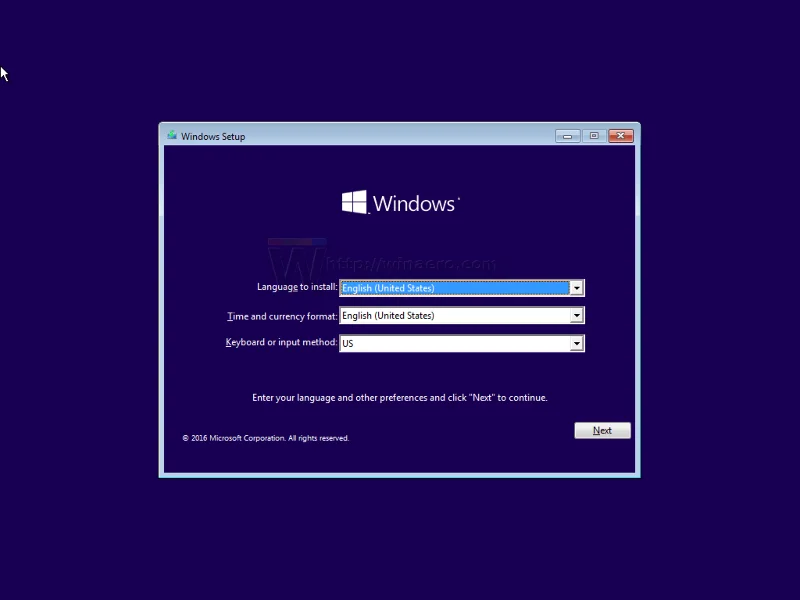
3. Appuyez sur la combinaison de touches Maj + F10 pour ouvrir la fenêtre d'invite de commande.
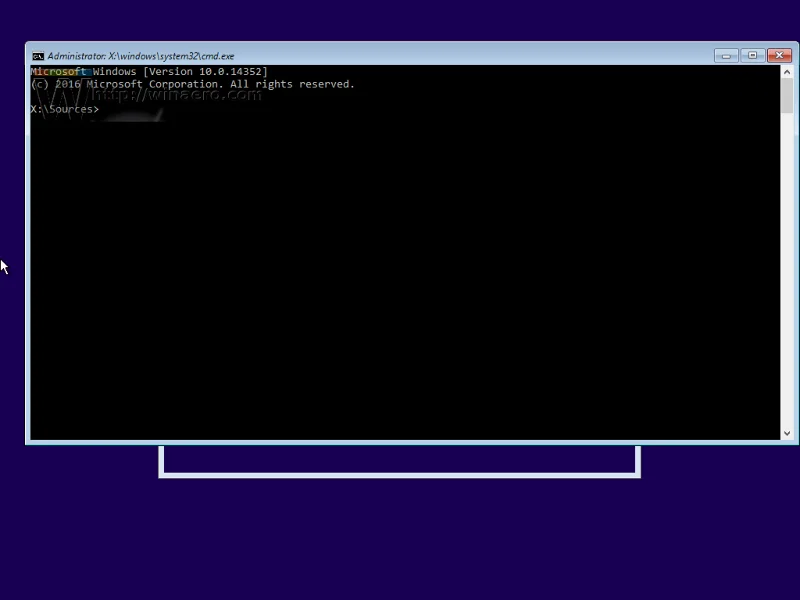
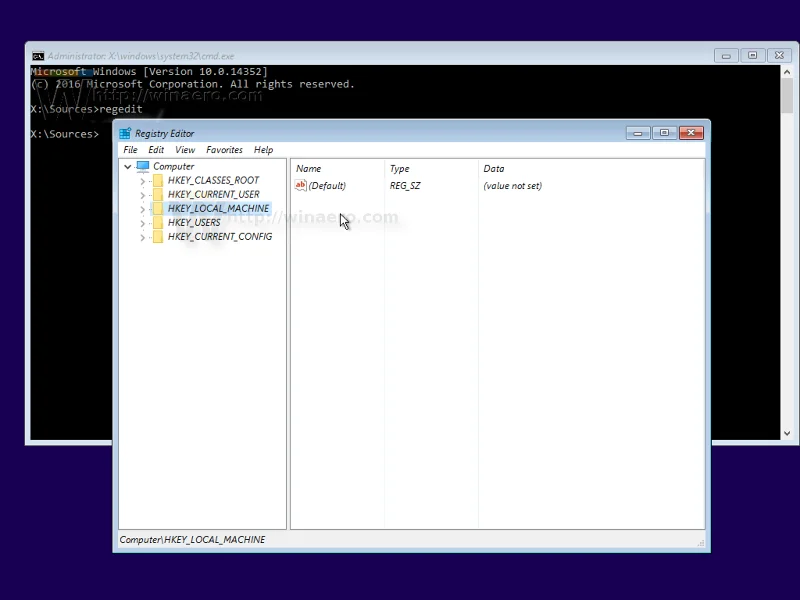
4. Dans la fenêtre d'invite de commande, entrez regedit et appuyez sur Entrée pour ouvrir l'Éditeur du Registre.
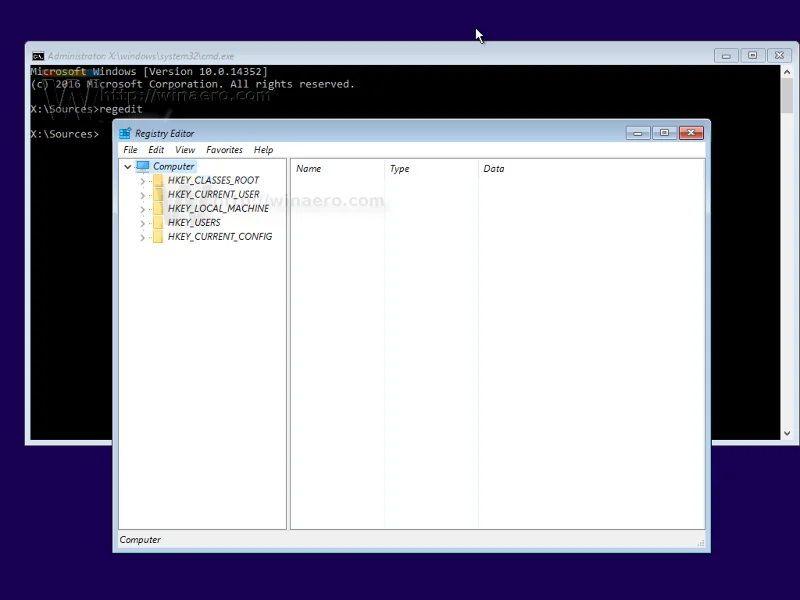
5. Dans la fenêtre de l'Éditeur du Registre, recherchez la clé HKEY_LOCAL_MACHINE dans la liste du volet de gauche.
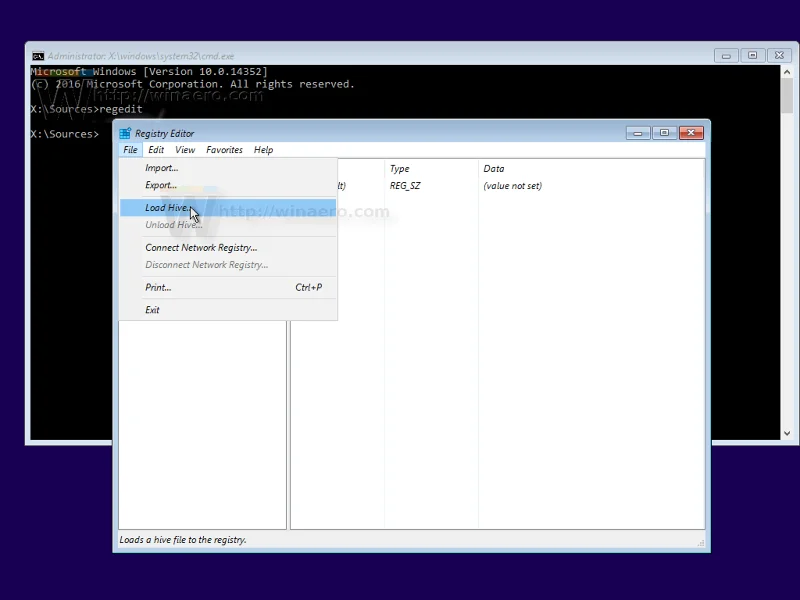
Après avoir sélectionné la clé, dans le menu de commande, sélectionnez Fichier => Charger la ruche ...
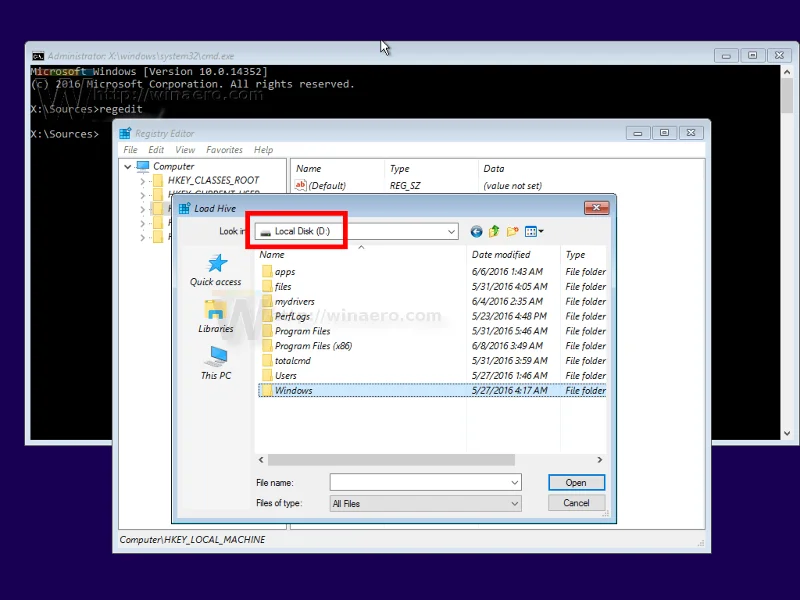
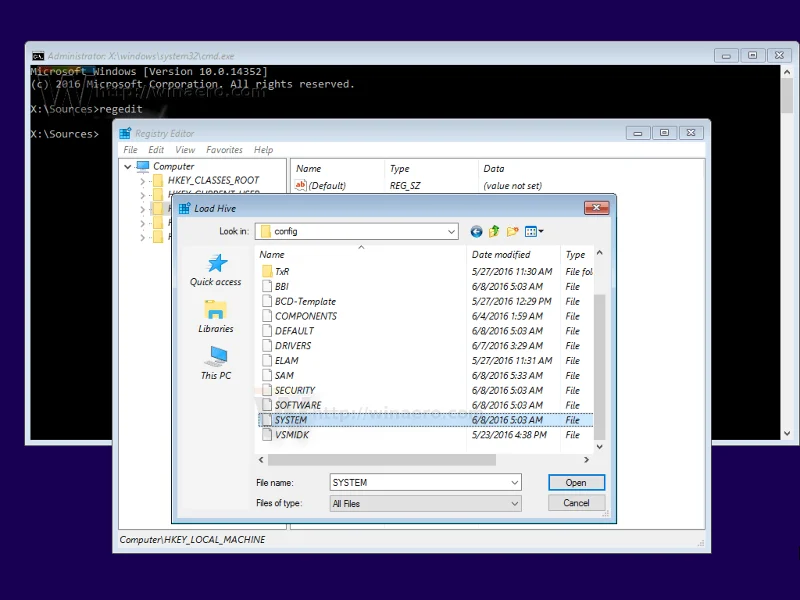
6. Ensuite, dans la boîte de dialogue Charger la ruche, sélectionnez le fichier :
LECTEUR :\Windows\System32\config\SYSTEM
Note:
Remplacez DRIVE par la lettre du lecteur sur lequel vous avez installé Windows, généralement le lecteur D.
7. Entrez le nom de votre choix pour la Hive que vous chargez. Comme le 111.
8. Naviguez par clé :
HKEY_LOCAL_MACHINE\111\Configuration
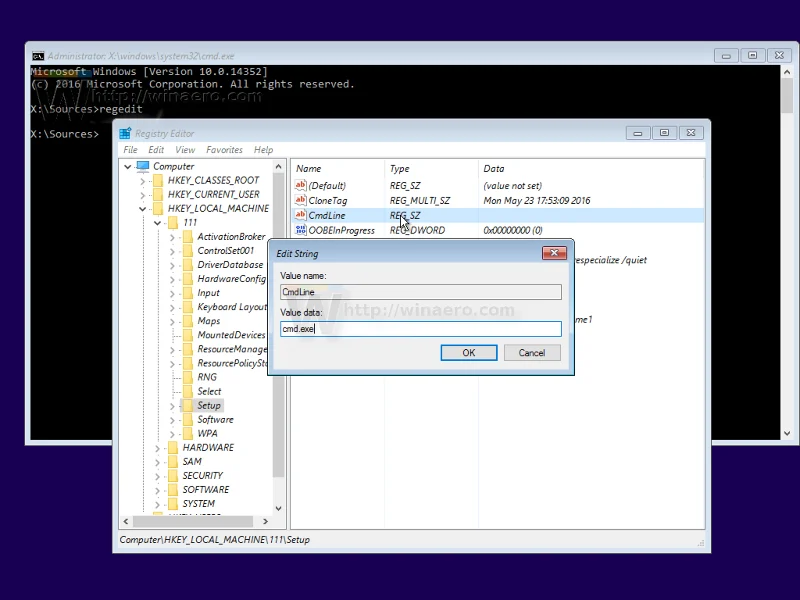
Modifiez les paramètres de la ligne de commande et définissez-le sur cmd.exe.
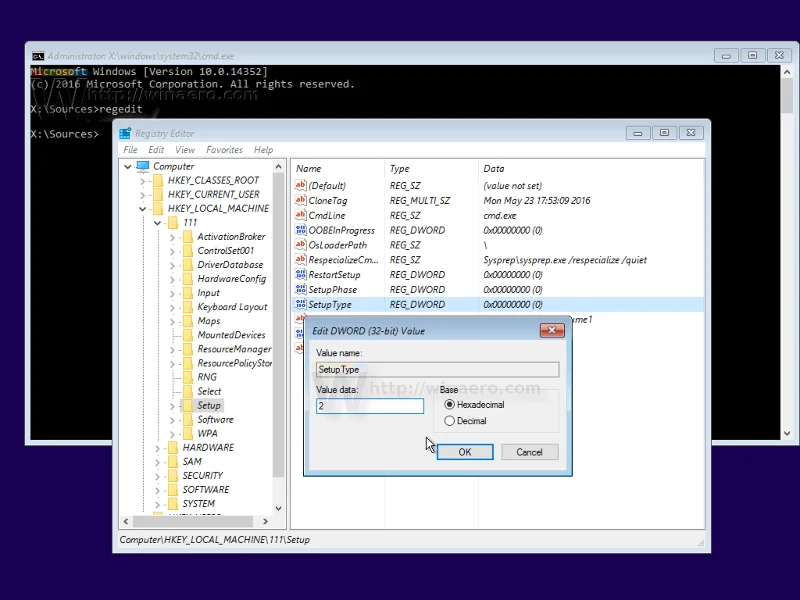
Modifiez la valeur du paramètre SetupType DWORD sur 2.
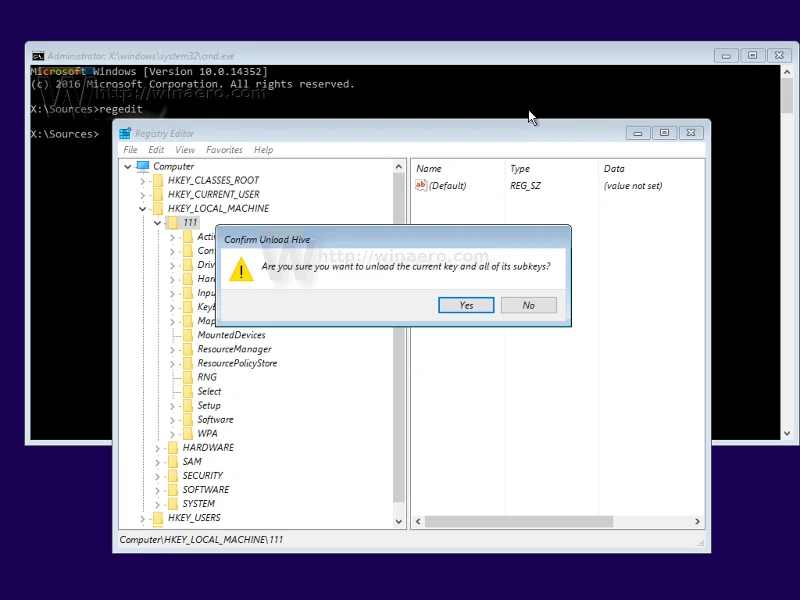
9. Ensuite, dans la fenêtre du Registre, sélectionnez la clé 111 dans la liste du volet de gauche, puis sélectionnez File => Unload hive .
Fermez l’Éditeur du Registre et ouvrez à nouveau toutes les fenêtres.
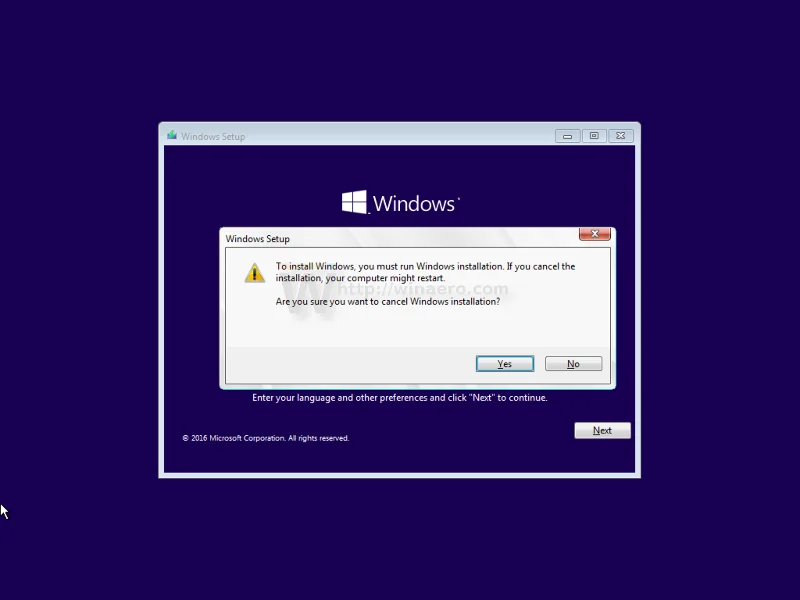
Votre ordinateur Windows 10 va maintenant redémarrer.
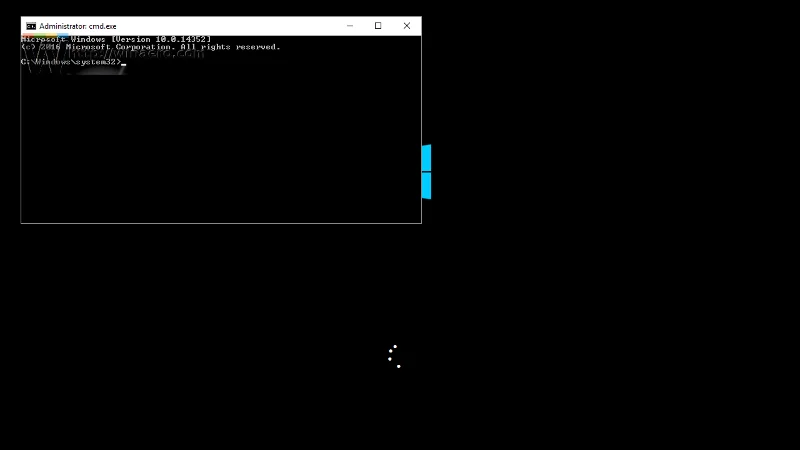
10. Débranchez la clé USB et démarrez l'ordinateur directement à partir du disque dur. L'écran ressemblera maintenant à l'image ci-dessous :
11. Entrez la commande suivante dans la fenêtre d'invite de commande :
les internautes
L'écran affichera tous les comptes existants sur votre ordinateur.
12. Pour définir un nouveau mot de passe pour votre compte Windows, entrez la commande suivante dans la fenêtre d'invite de commande :
connexion utilisateur net new_password
Si votre nom d'utilisateur contient des espaces, entrez la commande ci-dessous :
utilisateur net "votre identifiant" new_password
Par exemple:
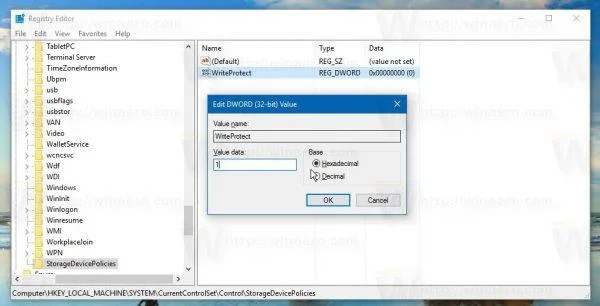
13. Entrez regedit pour ouvrir l'Éditeur du Registre.
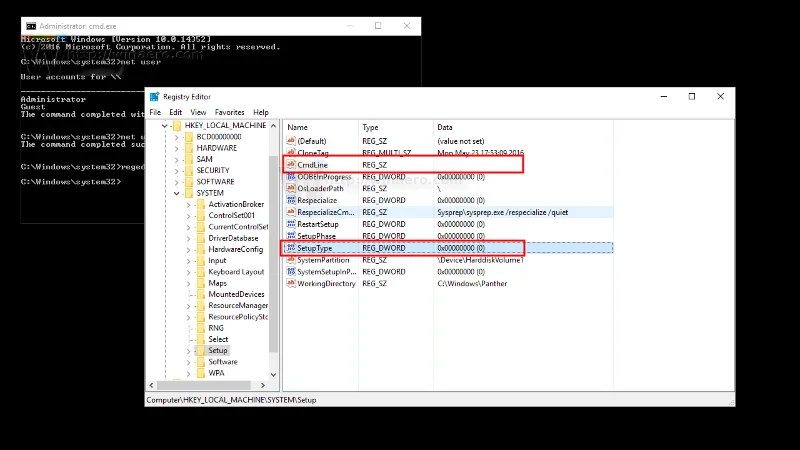
14. Dans la fenêtre du Registre, accédez à la clé :
HKEY_LOCAL_MACHINE\Système\Configuration
Modifiez le paramètre cmdline et définissez-le sur une valeur vide.
Modifiez la valeur du paramètre SetupType DWORD sur 0 .
15. Fermez la fenêtre de l'Éditeur du Registre et la fenêtre d'invite de commande pour continuer.
Windows 10 va maintenant redémarrer. Une fois le processus de démarrage terminé, vous pouvez utiliser le mot de passe que vous venez de définir pour vous connecter à votre ordinateur Windows 10.
Reportez-vous aux instructions vidéo ci-dessous pour savoir comment réinitialiser le mot de passe Windows 10 sans utiliser un troisième outil :
Plus de vidéos sur le piratage de mot de passe Windows 10 :
Reportez-vous à quelques articles supplémentaires ci-dessous :
Bonne chance!


