
Lors de la mise à jour anniversaire de Windows 10, Microsoft a finalement « résolu » le problème dont les développeurs devaient s'inquiéter depuis longtemps, à savoir la longueur limitée du chemin d'accès à 260 caractères.
La limitation de la longueur du chemin est « présente » sur presque toutes les versions de Windows. Au cas où vous ne le sauriez pas, sur toutes les versions publiées de Windows, la longueur maximale du chemin de fichier est de 260 caractères. À partir de Windows 10 Build 14352, qui fait partie de la mise à jour anniversaire (version 1607), cette limitation peut être contournée.
Tous les systèmes de fichiers Windows ont le « concept » de fichiers et de répertoires pour accéder aux données stockées. Un chemin est une chaîne de valeurs qui pointe vers l'emplacement où les données sont stockées. Cependant, ce chemin est limité par Windows à environ 260 caractères, y compris la lettre de lecteur, les deux points, la barre oblique et un caractère nul final.
Dans certains cas, les utilisateurs sont confrontés à des problèmes tels que l'Explorateur de fichiers n'autorisant pas l'accès aux fichiers ou aux dossiers si le chemin d'accès à ce fichier ou dossier dépasse 260 caractères.
À ce moment-là, les utilisateurs n’ont d’autre solution que d’utiliser des liens symboliques pour accéder aux données ou d’utiliser un troisième outil pour corriger l’erreur. Par exemple, certains outils de gestion de fichiers comme Total Commander peuvent vous aider à accéder aux fichiers et dossiers. Cependant, Explorer Shell présente cette limitation sous Windows depuis de nombreuses années.
Pour résoudre ce problème, Microsoft a apporté les modifications appropriées dans Windows 10. Configurez une nouvelle stratégie de groupe intégrée sur Windows 10 build 14352 qui permet au système d'exploitation d'avoir des chemins de plus de 260 caractères.
1. Via la stratégie de groupe
1. Appuyez sur la combinaison de touches Windows + R pour ouvrir la fenêtre de commande Exécuter. Ici, vous entrez la commande gpedit.msc et appuyez sur Entrée pour ouvrir l'éditeur de stratégie de groupe.
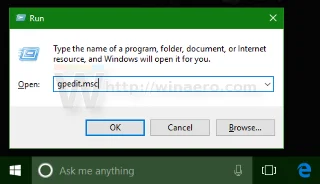
2. Dans la fenêtre de l'éditeur de stratégie de groupe, accédez au chemin :
Stratégie de l'ordinateur local -> Configuration de l'ordinateur -> Modèles d'administration -> Système -> Système de fichiers -> NTFS
3. Ici, vous trouvez et activez l' option Activer les chemins longs NTFS.
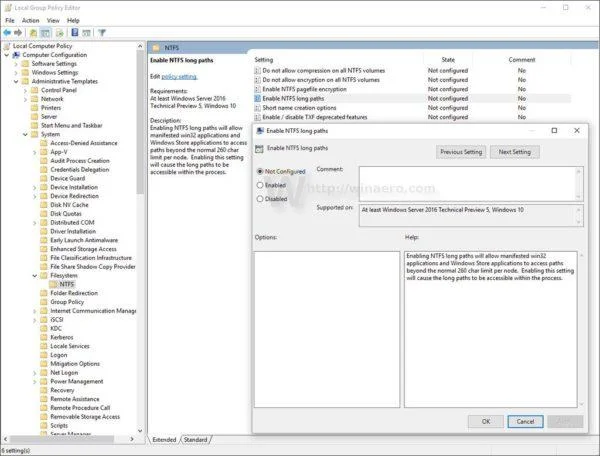
4. Enfin, redémarrez votre ordinateur Windows 10 et vous avez terminé.
2. Utilisez le registre
1. Ouvrez l'Éditeur du Registre.
Appuyez sur la combinaison de touches Win + R pour ouvrir la fenêtre de commande Exécuter. Ici, vous entrez regedit et appuyez sur Entrée pour ouvrir l’Éditeur du Registre.
2. Dans la fenêtre de l'Éditeur du Registre, accédez à la clé :
HKEY_LOCAL_MACHINE\Système\CurrentControlSet\Policies
Note:
Si vous ne trouvez pas certaines clés, vous pouvez créer ces clés.
3. Ensuite, dans le volet de droite, créez une nouvelle valeur DWORD 32 bits, nommez cette valeur LongPathsEnabled et définissez la valeur dans le cadre Value Data sur 1 .
4. Enfin, redémarrez votre ordinateur Windows 10 et vous avez terminé.
De plus, vous pouvez vous référer aux instructions vidéo sur les étapes pour activer les liens de plus de 260 caractères sur Windows 10n ci-dessous :
Reportez-vous à quelques articles supplémentaires ci-dessous :
Bonne chance!


