
Le bouton Facilité d'accès sur l'écran de connexion de Windows 10 est conçu pour prendre en charge et permettre aux utilisateurs d'accéder aux fonctionnalités permettant d'accéder au narrateur, à la loupe, au mode contraste élevé, au clavier à l'écran, aux touches rémanentes... .quand un problème survient.
Vous pouvez également exécuter n'importe quelle application sur votre ordinateur Windows 10 à partir du bouton Facilité d'accès sur l'écran de connexion. Pour ce faire, veuillez vous référer à l'article ci-dessous de LuckyTemplates.
Pour exécuter n'importe quelle application à partir du bouton Facilité d'accès sur l'écran de connexion de Windows 10, suivez les étapes ci-dessous :
1. Ouvrez l'éditeur de registre
Ouvrez l'Éditeur du Registre en appuyant sur la combinaison de touches Windows + X pour ouvrir le menu Power User, où vous sélectionnez Exécuter pour ouvrir la fenêtre de commande Exécuter.
Ensuite, dans la fenêtre Exécuter la commande, entrez regedit ici, puis cliquez sur OK pour ouvrir l'Éditeur du Registre.
2. Sur l'interface de l'Éditeur du Registre, accédez à la clé :
HKEY_LOCAL_MACHINE\SOFTWARE\Microsoft\Windows NT\CurrentVersion\Options d'exécution de fichier image
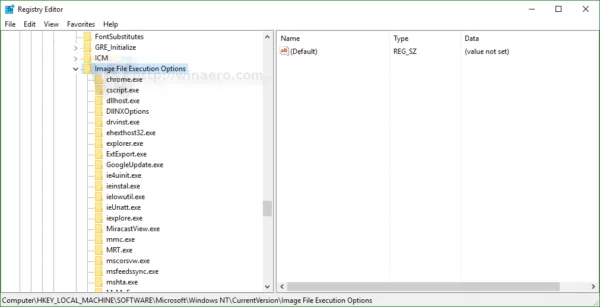
3. Ici, vous créez une nouvelle sous-clé et nommez cette sous-clé utilman.exe .
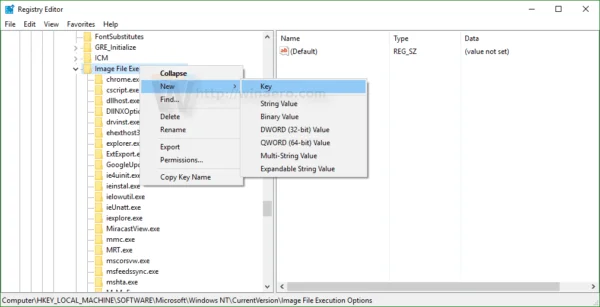
4. Dans la section sous-clé utilman.exe, créez une nouvelle chaîne de valeur, nommez cette chaîne de valeur Debugger .
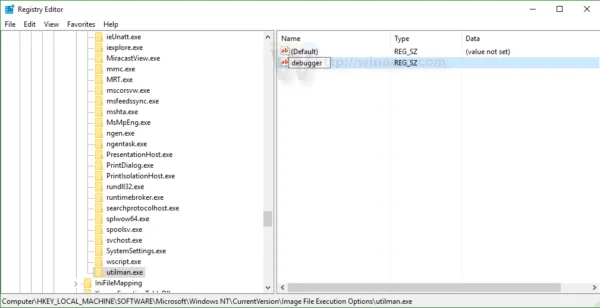
5. Pour lancer le Gestionnaire des tâches lorsque vous cliquez sur le bouton Facilité d'accès depuis l'écran de connexion de Windows 10, définissez la valeur dans le cadre Données de valeur sur :
C:\Windows\System32\taskmgr.exe
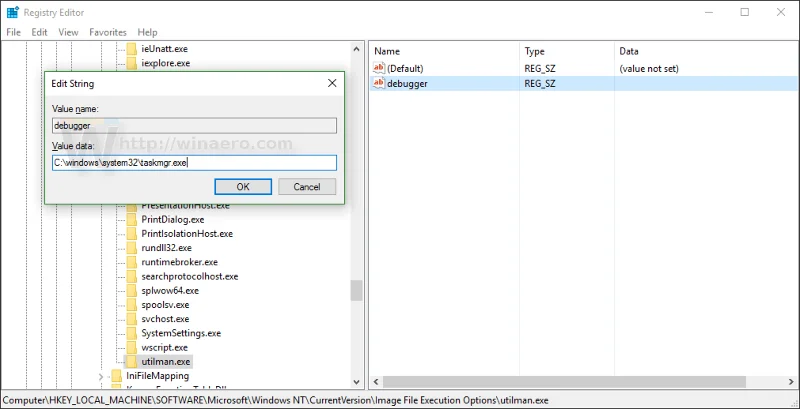
L'écran affichera maintenant les résultats comme indiqué ci-dessous :
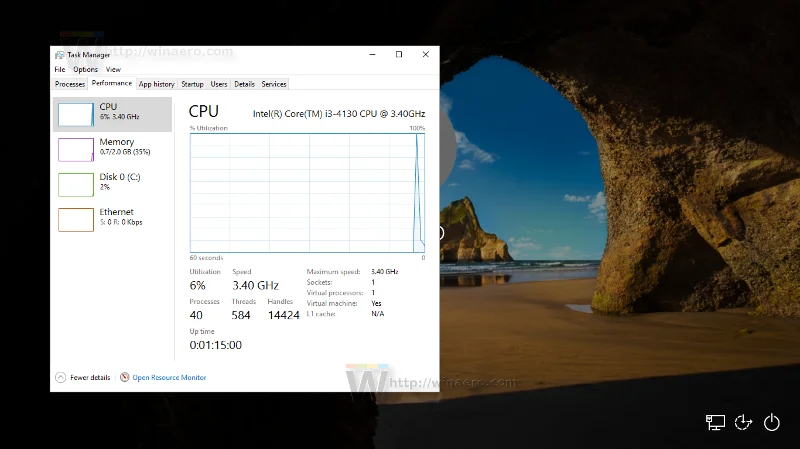
6. Pour ouvrir l'invite de commande avec le bouton Facilité d'accès sur l'écran de connexion de Windows 10, définissez la valeur du débogueur sur la valeur :
C:\windows\system32\cmd.exe
L'écran affichera maintenant les résultats comme indiqué ci-dessous :
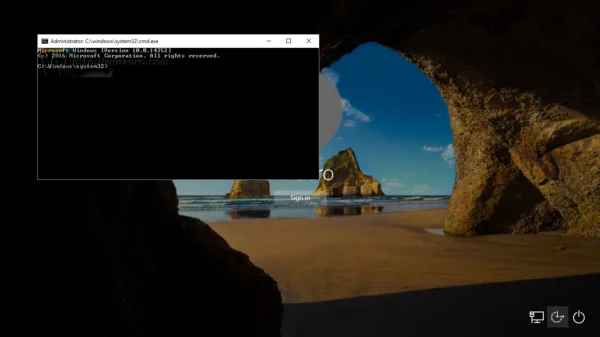
À partir de maintenant, vous pouvez ouvrir n'importe quelle application à partir de l'écran de connexion de Windows 10.
De plus, vous pouvez vous référer aux instructions vidéo sur les étapes à suivre pour exécuter n'importe quelle application à partir du bouton Facilité d'accès sur l'écran de connexion Windows 10 ci-dessous :
Reportez-vous à quelques articles supplémentaires ci-dessous :
Bonne chance!


