
Lorsque plusieurs disques durs sont connectés à votre ordinateur, il est préférable de monter ces disques durs dans des dossiers.
Au lieu d'utiliser RAID ou d'utiliser des méthodes pour regrouper les disques logiques, sous Windows 10, vous pouvez utiliser la fonctionnalité qui vous permet d'attribuer un chemin de répertoire de point de montage à un disque dur et d'apparaître comme un seul dossier sur votre ordinateur au lieu d'utiliser une lettre de lecteur. .
Comment attribuer le chemin du répertoire du point de montage au lecteur de données sous Windows 10
Pour monter un volume de données en tant que dossier avec Gestion des disques , procédez comme suit :
1. Ouvrez l'Explorateur de fichiers .
2. Accédez à l'emplacement du dossier dans lequel vous souhaitez que le point de montage apparaisse.
3. Cliquez sur le bouton Nouveau dossier dans l' onglet Accueil .
4. Confirmez le nom du dossier - par exemple, StoragePool .
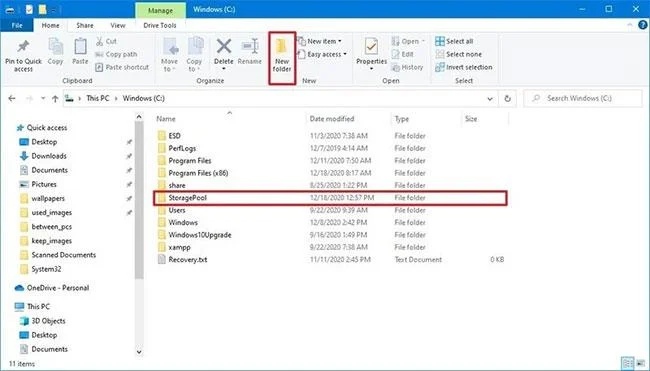
Confirmez le nom du dossier
5. Ouvrez le dossier nouvellement créé.
6. Cliquez sur le bouton Nouveau dossier dans l' onglet Accueil pour créer un dossier de montage de lecteur, par exemple HardDrive1.
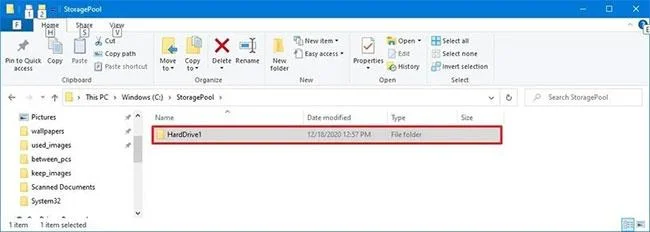
Cliquez sur le bouton Nouveau dossier
7. (Facultatif) Répétez l'étape numéro 6 pour créer un dossier supplémentaire en fonction du nombre de disques durs que vous souhaitez monter en tant que dossiers.
8. Ouvrez Démarrer .
9. Recherchez Gestion des disques et cliquez sur le premier résultat pour ouvrir le panneau de configuration.
10. Cliquez avec le bouton droit sur le lecteur que vous souhaitez monter et sélectionnez l' option Modifier la lettre de lecteur et les chemins .
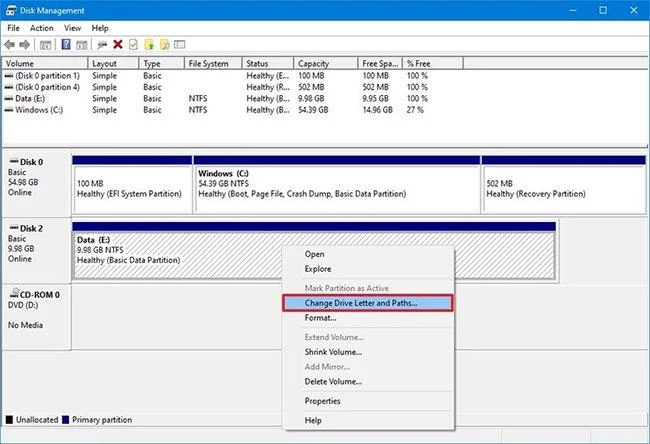
Sélectionnez l'option Modifier la lettre de lecteur et les chemins
11. Cliquez sur le bouton Ajouter.
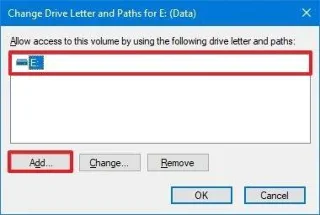
Cliquez sur le bouton Ajouter
12. Sélectionnez l'option Monter dans le dossier NTFS vide suivant .
13. Cliquez sur le bouton Parcourir.
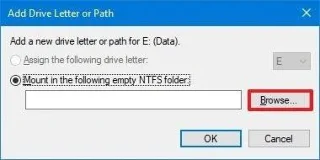
Cliquez sur le bouton Parcourir
14. Sélectionnez le dossier que vous avez créé à l'étape 6.
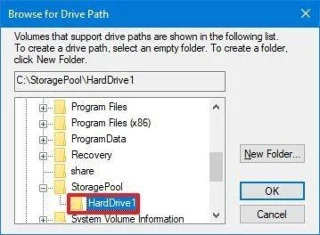
Sélectionnez le dossier que vous avez créé à l'étape numéro 6
15. Cliquez sur le bouton OK.
16. Cliquez à nouveau sur le bouton OK .
17. (Facultatif) Cliquez à nouveau avec le bouton droit sur le lecteur et sélectionnez l' option Modifier la lettre de lecteur et les chemins d'accès .
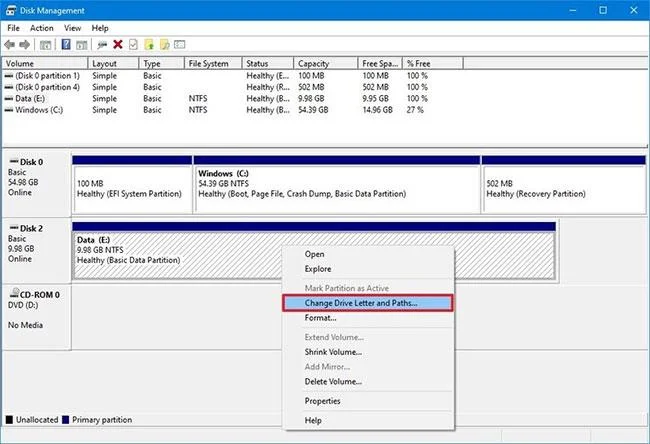
Sélectionnez l'option Modifier la lettre de lecteur et les chemins
18. Sélectionnez la lettre de lecteur actuelle (pas le point de montage).
19. Cliquez sur le bouton Supprimer.
Cliquez sur le bouton Supprimer
20. Cliquez sur le bouton Oui.
Une fois les étapes terminées, le disque dur secondaire sera désormais accessible à partir de l'emplacement du dossier que vous avez créé.
Comment attribuer le chemin du répertoire du point de montage au lecteur sans données sous Windows 10
Pour monter un lecteur vide en tant que dossier avec Gestion des disques, procédez comme suit :
1. Ouvrez l'Explorateur de fichiers.
2. Accédez à l'emplacement du dossier dans lequel vous souhaitez que le point de montage apparaisse.
3. Cliquez sur le bouton Nouveau dossier dans l' onglet Accueil.
4. Confirmez le nom du dossier, par exemple StoragePool.
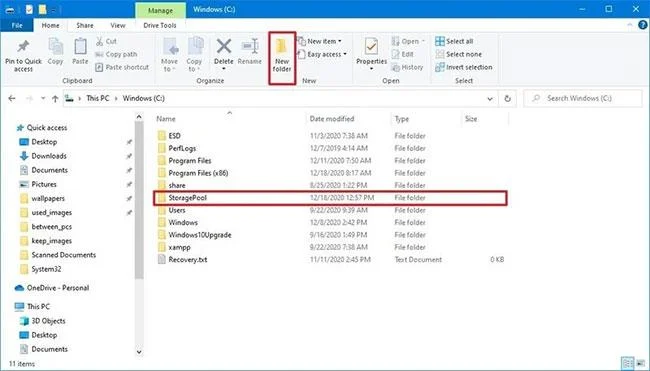
Confirmez le nom du dossier
5. Ouvrez le dossier nouvellement créé.
6. Cliquez sur le bouton Nouveau dossier dans l' onglet Accueil pour créer un dossier de montage de lecteur, par exemple HardDrive1.
Cliquez sur le bouton Nouveau dossier
7. (Facultatif) Répétez l'étape numéro 6 pour créer un dossier supplémentaire en fonction du nombre de disques durs que vous souhaitez monter en tant que dossiers.
8. Ouvrez Démarrer.
9. Recherchez Gestion des disques et cliquez sur le premier résultat pour ouvrir le panneau de configuration.
10. Cliquez avec le bouton droit sur le lecteur vide que vous souhaitez monter en tant que dossier et sélectionnez l' option Nouveau volume simple .
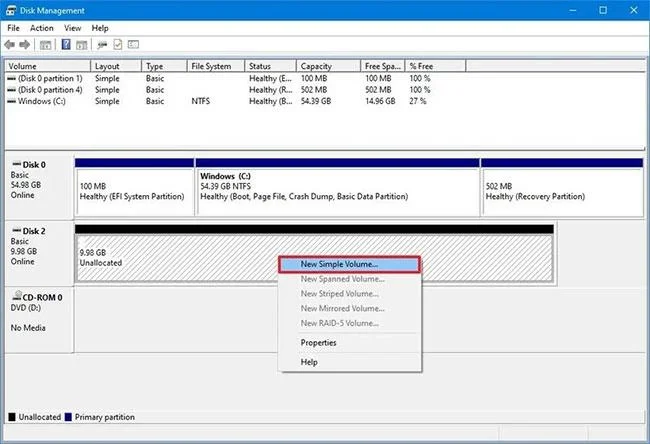
Sélectionnez l'option Nouveau volume simple
11. Cliquez sur le bouton Suivant.
12. Cliquez à nouveau sur le bouton Suivant .
13. Sélectionnez l'option Monter dans le dossier NTFS vide suivant .
Sélectionnez l’option Monter dans le dossier NTFS vide suivant
14. Cliquez sur le bouton Parcourir.
15. Sélectionnez le dossier que vous avez créé à l'étape numéro 6.
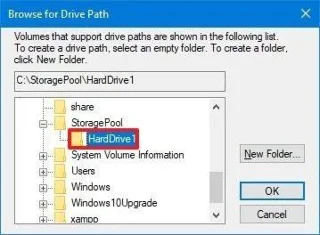
Sélectionnez le dossier que vous avez créé
16. Cliquez sur le bouton OK.
17. Cliquez à nouveau sur le bouton Suivant .
18. Sélectionnez l'option Formater ce volume avec les paramètres suivants .
19. Utilisez les paramètres par défaut pour les options « système de fichiers », « taille de l'unité d'allocation » et « étiquette de volume » .
20. Sélectionnez l' option Effectuer un formatage rapide .
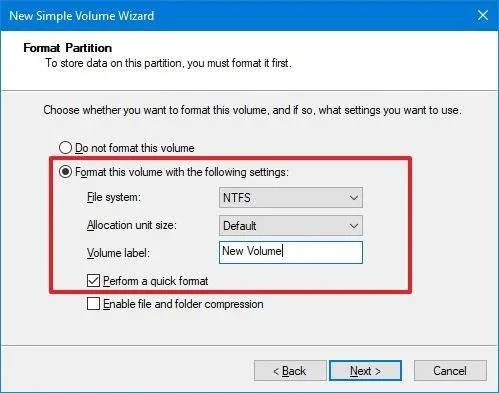
Sélectionnez l'option Effectuer un formatage rapide
21. Cliquez sur le bouton Suivant.
22. Cliquez sur le bouton Terminer.
Une fois les étapes terminées, le nouveau lecteur sera formaté et monté en tant que dossier à partir du répertoire spécifié.
Lorsque vous utilisez cette solution, chaque disque continuera à fonctionner indépendamment sans redondance, ce qui signifie que si un disque tombe en panne, vous perdrez des données sur ce disque, mais pas sur les autres disques. Si vous disposez de données importantes, vous devez créer périodiquement des sauvegardes.
Reportez-vous à quelques articles supplémentaires ci-dessous :
- Étapes pour désactiver ou supprimer complètement l'application Onedrive sous Windows 10
- Activez Credential Guard pour améliorer la sécurité de Windows 10
- Le Wifi sur Windows 10 ne se connecte pas après le démarrage depuis le mode veille
Bonne chance!


