
L’erreur Blue Screen of Death est quelque chose qui hante de nombreux utilisateurs de Windows. Ils font peur et ne vous donnent souvent pas beaucoup de détails pour vous aider à résoudre le problème vous-même. Normalement, seuls le nom, le code d'erreur ou le message s'affichent à l'écran.
Si vous rencontrez soudainement l'erreur « Driver Power State Failure », ne vous inquiétez pas. C’est l’une de ces erreurs que vous pouvez généralement corriger vous-même si vous comprenez sa nature.
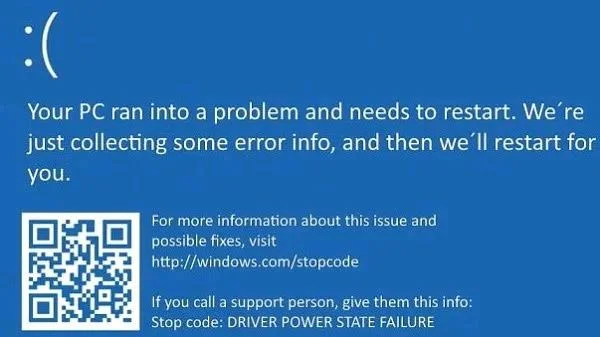
Erreur d'échec de l'état d'alimentation du pilote
Causes courantes de l'erreur « Échec de l'état d'alimentation du pilote »
Sur la base du nom de l'erreur, on peut supposer qu'il s'agit d'un problème lié au pilote ou à la source d'alimentation du système, ou aux deux. Des causes spécifiques peuvent provenir de :
- Les paramètres d'alimentation sont incorrects
- Problèmes de pilote
- Matériel incompatible
En général, la cause des erreurs est principalement due à des pilotes expirés ou à des pilotes incompatibles.
Windows affiche cette erreur lorsque le système tente de « réveiller » un pilote de périphérique spécifique mais que ce pilote ne répond pas. Cela se produit généralement lorsque vous démarrez, redémarrez ou sortez votre ordinateur du mode veille. Le problème peut également survenir si le périphérique est en cours d'utilisation mais que le pilote cesse soudainement de répondre.
Réduire la portée du problème
Pour aider à identifier la cause première de ce problème, vous devez essayer de déconnecter tous les périphériques matériels externes, tels que les disques durs amovibles, les claviers, etc. Démarrez l'ordinateur et voyez si vous avez toujours une erreur ou non. Si vous ne voyez plus apparaître la connexion, cela signifie que le driver d'un des périphériques que vous venez de tenter de déconnecter est endommagé.
Essayez de connecter chaque appareil un par un pour voir la cause de l'erreur. Lorsque vous trouvez le périphérique problématique, supprimez-le et redémarrez le système.
Reconnectez l'appareil lorsque votre système a fini de démarrer. Accédez au menu Démarrer et sélectionnez Gestionnaire de périphériques . Faites un clic droit sur le nom du périphérique et sélectionnez Désinstaller .
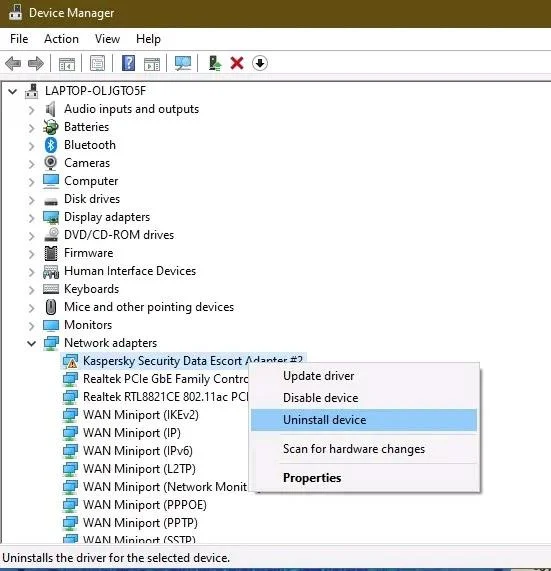
Redémarrez à nouveau votre ordinateur et laissez Windows réinstaller correctement l'appareil. Si l'erreur persiste, visitez le site Web du fabricant pour télécharger le dernier pilote et suivez les instructions fournies pour l'installer.
Rechercher des erreurs dans le Gestionnaire de périphériques
Lorsque l'écran affiche l'erreur Driver Power State Failure, si vous pouvez redémarrer votre ordinateur normalement, essayez de le faire. Sinon, démarrez en mode sans échec . Cela vous permettra d'ignorer temporairement l'erreur BSoD ennuyeuse ci-dessus.
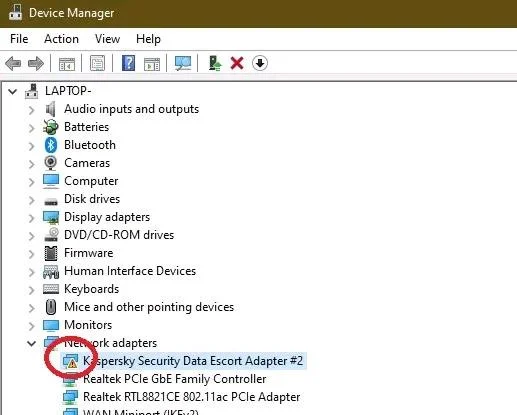
Cliquez avec le bouton droit sur Démarrer et sélectionnez Gestionnaire de périphériques . Recherchez tous les appareils qui affichent un point d'exclamation jaune à côté de leur nom. Il s'agit d'un indicateur d'erreur. Faites un clic droit sur l'appareil avec l'erreur et cliquez sur « Mettre à jour le pilote ». Si cette option n'est pas trouvée, faites un clic droit sur l'appareil et cliquez sur « Désinstaller ».
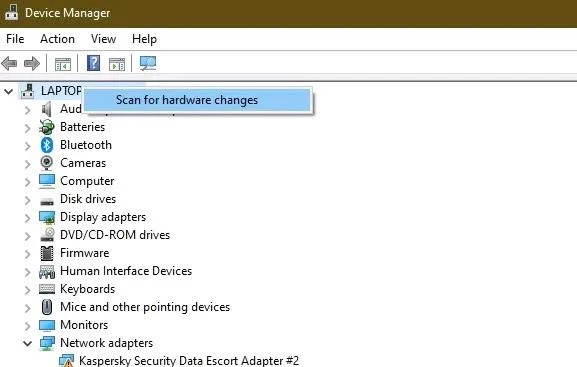
Vous pouvez cliquer avec le bouton droit sur le nom de votre ordinateur et sélectionner « Rechercher les modifications matérielles » ou redémarrer le système. L'ensemble de ce processus aidera le système à essayer de réinstaller le bon pilote.
Si vous continuez à rencontrer des problèmes, réinstallez manuellement les pilotes des périphériques matériels que vous connectez au système, du plus récent au plus ancien. Si vous avez récemment connecté un nouvel appareil et que vous avez commencé à recevoir des erreurs, cela pourrait en être la cause.
Utilisez Driver Verifier pour rechercher les erreurs de pilote
Pour corriger l' erreur i DRIVER_POWER_STATE_FAILURE , vous pouvez utiliser la fonctionnalité Driver Verifier intégrée au système d'exploitation Windows (de Windows XP à Windows 10), pour rechercher et détecter les erreurs de pilote sur votre ordinateur Windows.
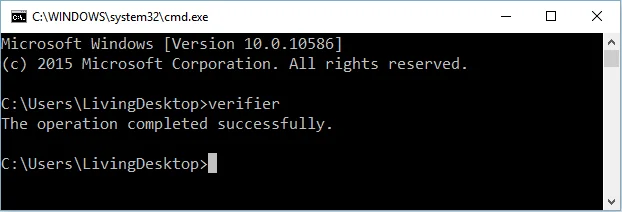
Pour ouvrir Driver Verifier, cliquez d'abord sur l' icône Démarrer => Exécuter et entrez cmd.exe dans la fenêtre de commande Exécuter et appuyez sur Entrée.
Ensuite, dans la fenêtre d'invite de commande, entrez vérificateur et appuyez sur Entrée.
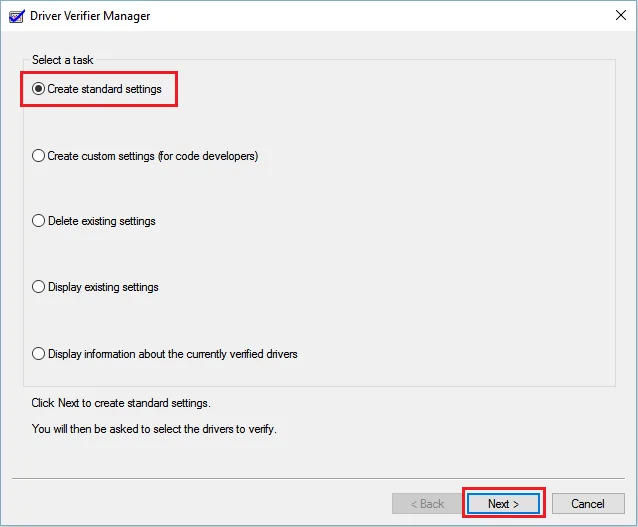
À ce moment, l'interface Driver Verifier Manager apparaîtra à l'écran. Ici, vous choisissez Créer des paramètres standard , puis cliquez sur Suivant .
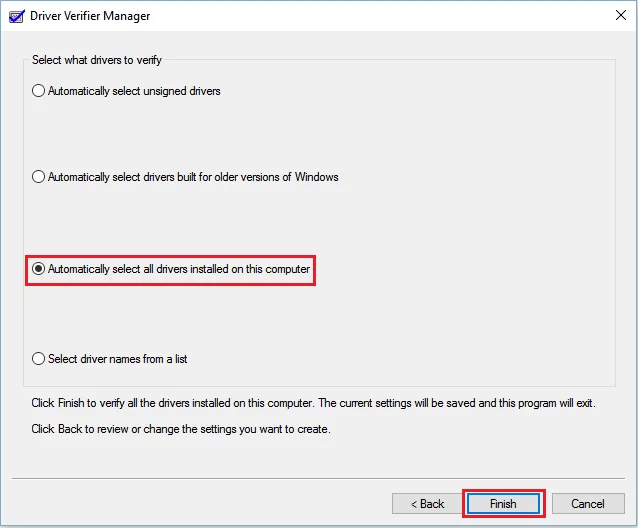
Sélectionnez ensuite Sélectionner automatiquement tous les pilotes installés sur cet ordinateur , puis cliquez sur Terminer .
À ce moment, un message apparaît à l'écran vous demandant de redémarrer votre ordinateur. Votre tâche consiste à redémarrer votre ordinateur pour que Driver Verifier démarre. Le processus prendra environ quelques minutes. Une fois terminé, les résultats seront affichés à l’écran. Ici vous pouvez trouver les erreurs de pilote et les corriger.
Ajuster le plan d'économie d'énergie
Si vous utilisez un ordinateur portable, vous optimisez souvent les paramètres d'alimentation pour réduire la consommation d'énergie. Il s'agit d'une fonctionnalité intéressante, mais elle peut également provoquer des erreurs avec les pilotes de périphériques du système. Au lieu de laisser Windows réveiller l'appareil comme d'habitude, votre système le coupera, ce qui entraînera une erreur d'état de perte d'alimentation du pilote.
Vous devez éviter l'erreur de défaillance de l'état d'alimentation du pilote en apportant quelques modifications rapides à votre plan d'économie d'énergie, bien que cela puisse amener votre ordinateur à utiliser un peu plus de batterie.
Tout d’abord, redémarrez votre ordinateur normalement. Si ce n'est pas possible, démarrez en mode sans échec.
Accédez au menu Démarrer et accédez au Panneau de configuration . Dans le Panneau de configuration, recherchez la section Options d'alimentation . Si vous ne le voyez pas, tapez « options d'alimentation » dans le champ de recherche en haut à droite.
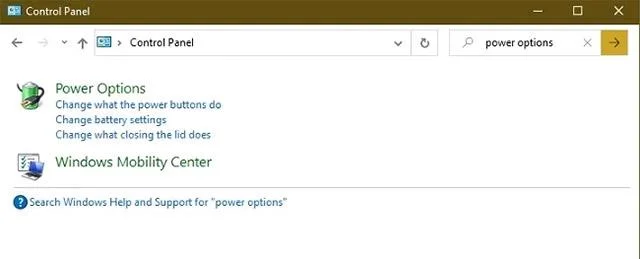
Cliquez sur Options d'alimentation pour ouvrir la page des paramètres d'alimentation du système.
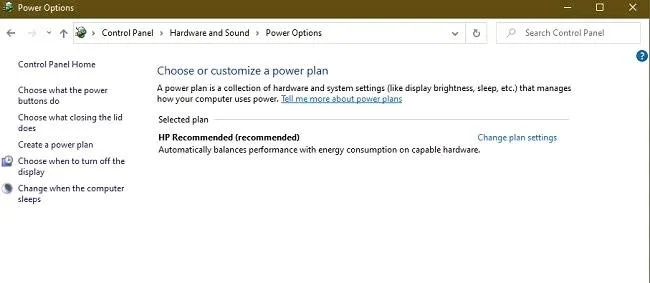
Cliquez pour sélectionner « Modifier les paramètres du plan », puis cliquez sur le lien « Modifier les paramètres avancés ».
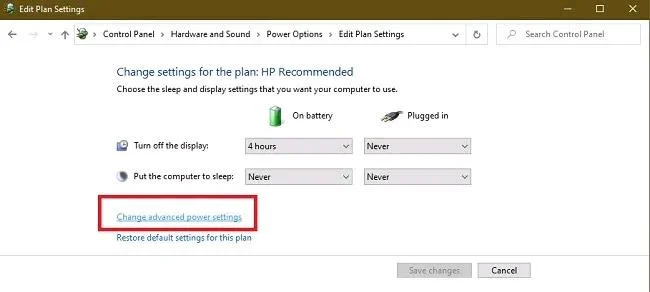
L’erreur d’échec de l’état d’alimentation du pilote provient souvent de paramètres d’alimentation incompatibles avec l’adaptateur sans fil et le pilote PCI Express.
Commencez par développer les paramètres de l’adaptateur sans fil et du mode d’économie d’énergie. Assurez-vous que les deux options sont définies sur « Performances maximales ». Cela empêchera les paramètres d'économie d'énergie de désactiver automatiquement l'adaptateur sans fil afin d'optimiser la consommation électrique du système.
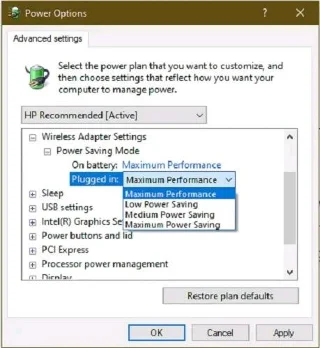
Effectuez la même procédure pour PCI Express. Cliquez sur « Appliquer » lorsque vous avez terminé. Ensuite, cliquez sur « Enregistrer les modifications » lorsque vous revenez à l'écran des paramètres d'alimentation d'origine.
Reportez-vous à quelques articles supplémentaires ci-dessous :
Bonne chance!


