
Dans les articles précédents, LuckyTemplates vous a guidé à travers les étapes de création d'un disque de réinitialisation de mot de passe sous Windows 7/8/10. Dans l'article ci-dessous, LuckyTemplates vous montrera comment utiliser le disque de réinitialisation de mot de passe pour réinitialiser le mot de passe Windows.
Pour réinitialiser votre mot de passe de connexion Windows, la première étape consiste à vous connecter à Windows avec le compte dont vous avez oublié le mot de passe. Après vous être connecté avec un mot de passe incorrect, Windows affichera un écran de message d'erreur.
Sous l'écran du message d'erreur, vous verrez l' option Réinitialiser le mot de passe (sur les versions du système d'exploitation Windows 7/8/10,...) ou Utiliser votre disque de réinitialisation de mot de passe (sous Windows XP) :
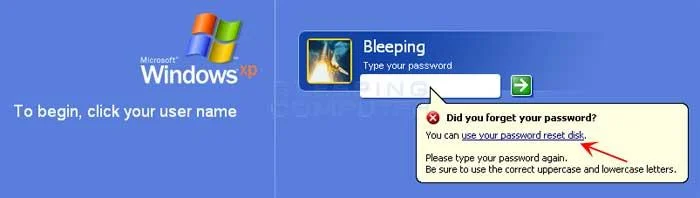
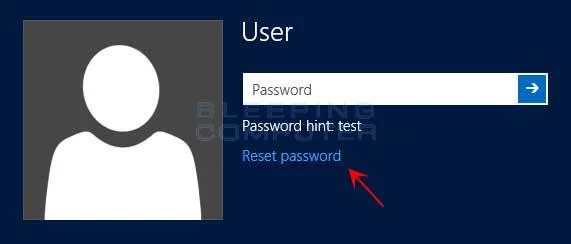
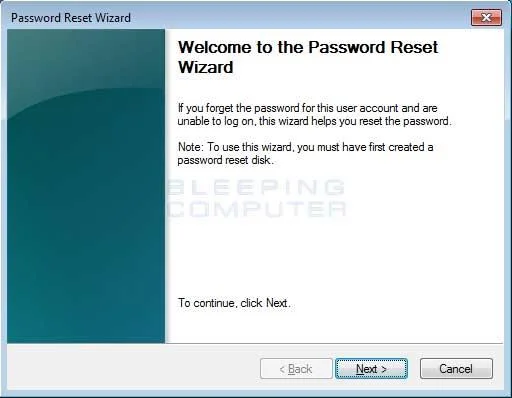
Cliquez sur l' option Réinitialiser le mot de passe ou Utiliser votre disque de réinitialisation de mot de passe , et la fenêtre de l'assistant de réinitialisation du mot de passe apparaîtra à l'écran.
Ici, vous cliquez sur Suivant pour démarrer le processus de réinitialisation.
Dans la fenêtre suivante, sélectionnez le bon lecteur de disque de réinitialisation de mot de passe USB, puis cliquez sur Suivant.
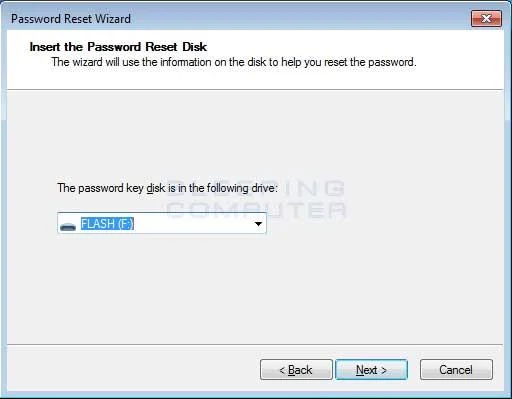
Ensuite, créez un nouveau mot de passe pour vous connecter à votre ordinateur dans le cadre Saisissez un nouveau mot de passe et confirmez à nouveau le nouveau mot de passe dans le cadre Saisissez à nouveau le mot de passe pour confirmer .
Créez un indice dans la zone Saisissez un nouvel indice de mot de passe pour vous aider à vous souvenir de votre mot de passe.
Après avoir créé le mot de passe, cliquez sur Suivant.
Cliquez ensuite sur Terminer pour fermer la fenêtre Assistant de réinitialisation de mot de passe.
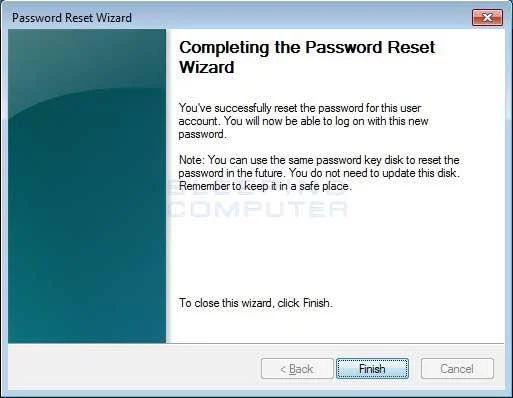
Enfin, revenez à l'écran de connexion et entrez le mot de passe que vous venez de créer pour vous connecter à Windows et vous avez terminé.
Reportez-vous à quelques articles supplémentaires ci-dessous :
Bonne chance!


