
Semblable à Windows 7 et Windows 10. Sous Windows 8, supposons que si vous oubliez votre mot de passe de connexion, vous puissiez utiliser le disque de réinitialisation de mot de passe pour créer un nouveau mot de passe pour accéder à votre ordinateur.
Dans les articles précédents, LuckyTemplates vous a guidé pour créer un disque de réinitialisation de mot de passe sous Windows 7 et Windows 10. Dans l'article ci-dessous, LuckyTemplates vous expliquera comment créer un disque de réinitialisation de mot de passe sous Windows 8.
Note:
Vous devez créer un disque de réinitialisation de mot de passe à l'avance au cas où vous oublieriez le mot de passe de connexion à votre ordinateur.
Comment créer un disque de réinitialisation de mot de passe sous Windows 8 ?
Étape 1:
Appuyez sur la combinaison de touches Windows + F pour ouvrir le cadre de recherche. Ici, vous entrez le mot-clé « réinitialisation du mot de passe », puis recherchez et sélectionnez l' option Créer un disque de réinitialisation de mot de passe .
Étape 2:
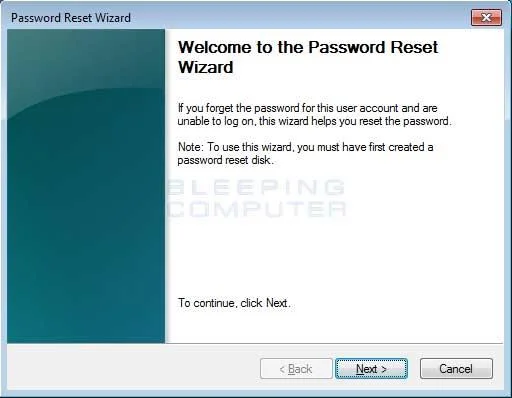
Après avoir cliqué sur Créer un disque de réinitialisation de mot de passe, l'interface Bienvenue dans l'assistant de mot de passe oublié apparaîtra à l'écran.
Branchez votre clé USB puis cliquez sur Suivant.
Étape 3:
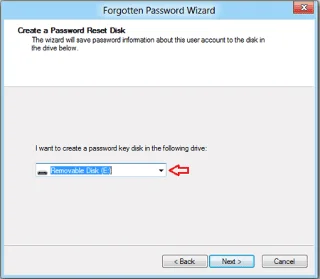
Sélectionnez la clé USB que vous avez utilisée pour créer la clé de mot de passe, puis cliquez sur Suivant .
Étape 4:
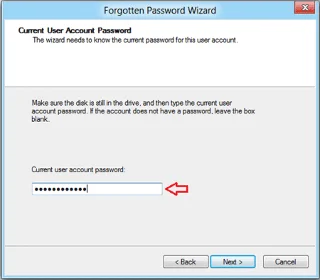
Entrez le mot de passe du compte utilisateur actuel, puis cliquez sur Suivant.
Étape 5 :
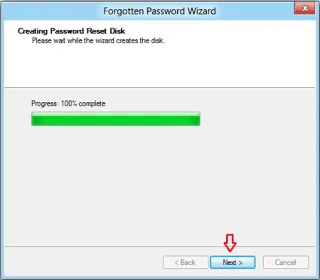
Une fois le processus terminé à 100 %, cliquez sur Suivant .
Étape 6 :
Dans la fenêtre suivante, cliquez sur Terminer pour terminer.
Lorsque vous ouvrez la clé USB pour la visualiser, vous verrez un fichier nommé userkey.psw , ce fichier contient la clé de réinitialisation.
Remarque : Conservez votre clé USB dans un endroit sûr pour éviter de la « perdre » ou de la perdre....
Reportez-vous à quelques articles supplémentaires ci-dessous :
- Utilisez une clé USB pour créer un disque de réinitialisation de mot de passe Windows dans Windows 7
Bonne chance!


