
Dans de nombreux cas, en raison de la nature du travail, un ordinateur sera utilisé ensemble ou au sein d'une famille lorsque les membres utilisent le même ordinateur. Dans ce cas, la création d'un utilisateur sur l'ordinateur est nécessaire pour sécuriser les données, ainsi que toutes les activités que l'utilisateur précédent a utilisées.
- 5 façons décrites dans cet article aideront votre Windows 10 à "aussi vite que le vent"
- Instructions pour diviser les disques durs directement dans Windows 10
- Façons d'éteindre l'ordinateur sous Windows 10
Alors, savez-vous comment définir la durée d’utilisation de l’ordinateur pour chaque compte ? Les utilisateurs peuvent définir complètement des limites sans vouloir que d'autres comptes puissent accéder et utiliser des fonctionnalités prédéterminées. Dans cet article, LuckyTemplates vous expliquera comment configurer la durée d'utilisation de Windows pour tous les comptes de votre ordinateur.
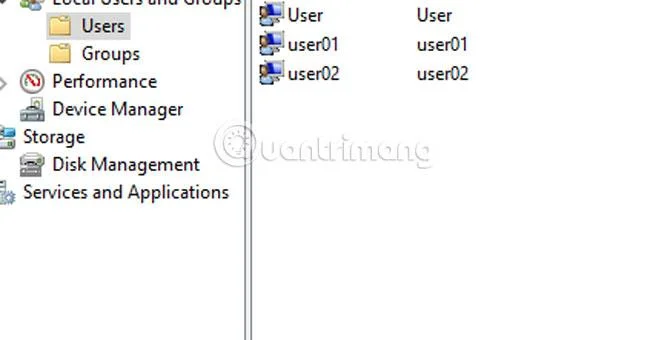
Dans cet article, nous travaillerons avec les comptes user01 et user02 créés sur l'ordinateur.
Étape 1:
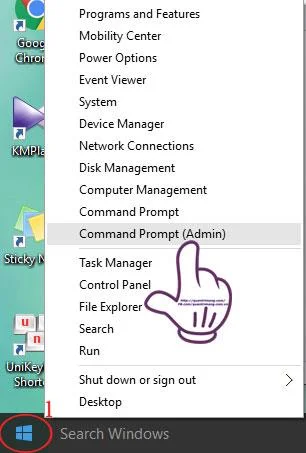
Cliquez avec le bouton droit sur l'icône du bouton Démarrer et sélectionnez Invite de commandes (administrateur) .
Étape 2:
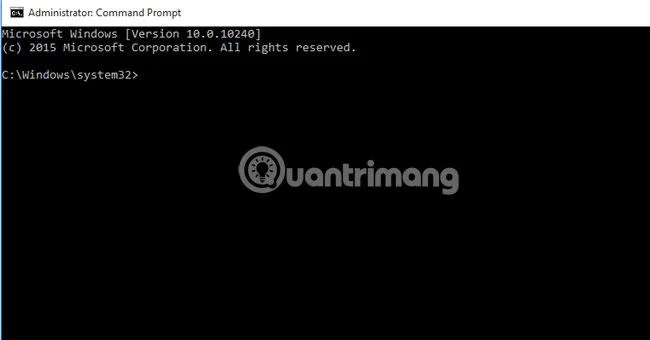
L' interface d'invite de commande de l'administrateur apparaît.
Ici, nous allons configurer le temps d'utilisation de Windows pour les comptes avec la commande commune : net user /time :,
- Utilisateur : est le nom du compte pour lequel vous souhaitez définir la durée d'utilisation. Dans l'article, je vais donner un exemple avec le compte user01.
- Heure : comprend la limite du jour de la semaine que vous souhaitez fixer (utilisez les noms anglais des jours et les abréviations Su, M, T, W, Th, F, Sa), une plage horaire de 12 heures ou de 24 heures selon selon à des fins établies.
Étape 3:
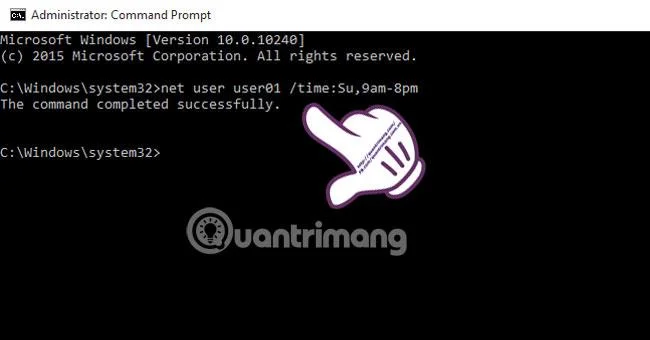
Procédez à la configuration. Par exemple, si je souhaite limiter le temps d'utilisation de Windows pour le compte user01 de 9h00 à 20h00 le dimanche, il y aura la commande suivante :
utilisateur net user01 / heure : di, 9h-20h
Après avoir complètement tapé la commande et appuyé sur Entrée , un message de réussite s'affichera comme indiqué ci-dessous.
Étape 4:
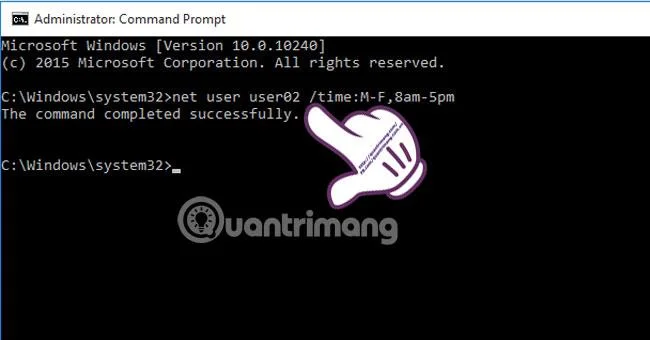
Si nous voulons limiter le temps d'utilisation du compte sur l'ordinateur pendant la semaine du lundi (lundi) au vendredi (vendredi), de 8h00 à 17h00, tapez la commande :
utilisateur net user01 / heure : MF, 8h-17h
Étape 5 :
Ou vous pouvez également limiter avec une commande plus longue, limitant le temps d'utilisation de l'ordinateur pour l'utilisateur01 de 8h00 à 16h00 le samedi (samedi) et du lundi (lundi) au vendredi (vendredi), entre 9h00 et 16h00 environ. 18h00 Utilisez des virgules pour séparer les heures.
utilisateur net user01 /heure : Sa, 8h-16h ; MF, 9h-18h
Étape 6 :
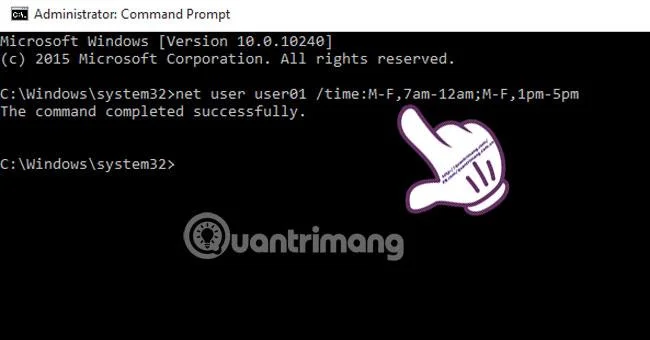
Si vous souhaitez définir des horaires de travail uniformes pour tous les jours de la semaine, par exemple de 7h00 à 00h00 et de 13h00 à 17h00 tous les jours de la semaine, ayez la commande :
utilisateur net user01 /heure :MF,7h-00h ;MF,13h-17h
Étape 7 :
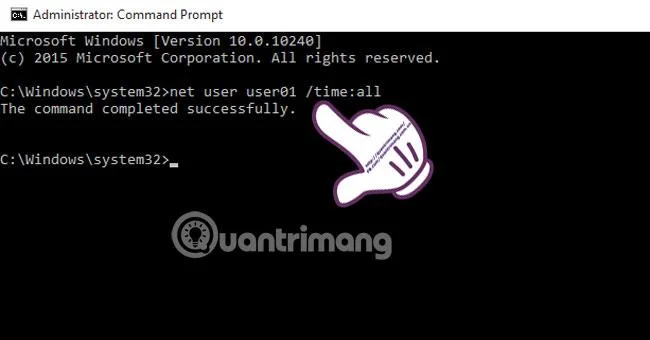
Pour revenir à l'état d'origine sans réglage, appuyez sur la commande : net user user01 /time:all
Avec différentes commandes, vous pouvez limiter la durée d'utilisation de l'ordinateur pour les comptes Windows, avec de nombreuses périodes différentes en fonction des besoins de configuration.
Reportez-vous aux articles suivants pour plus d’informations :
Je vous souhaite du succès !


