
Parfois, le fait de stocker autant de fichiers sur votre ordinateur rend impossible de se rappeler où les fichiers ont été enregistrés. Lorsque vous devez rechercher un fichier important et que vous ne vous souvenez plus de l'endroit où le fichier est enregistré, même si vous avez fouillé tous les « coins et recoins » de votre ordinateur, vous ne parvenez toujours pas à le trouver. Dans des moments comme celui-là, vous avez juste envie de détruire votre ordinateur.
Sur le système d'exploitation Windows 10, Microsoft a intégré l'assistant virtuel extrêmement utile Cortana pour aider les utilisateurs à rechercher des fichiers, des documents,... sur l'ordinateur de manière rapide et simple.
Cependant, tout le monde ne sait pas comment utiliser l'assistant virtuel Cortana pour rechercher des fichiers sur des ordinateurs Windows 10. Dans l'article ci-dessous, LuckyTemplates vous expliquera comment rechercher des fichiers sur des ordinateurs Windows 10 à l'aide de Cortana.
1. Rechercher des images à l'aide de Cortana
1. Saisissez votre demande de recherche dans la zone Rechercher Cortana pour demander à Cortana de rechercher et d'afficher des fichiers spécifiques.
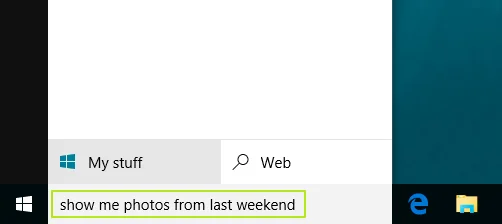
2. Sélectionnez l' option "Montrez-moi..." avec le mot-clé Rechercher une photo ci-dessous.
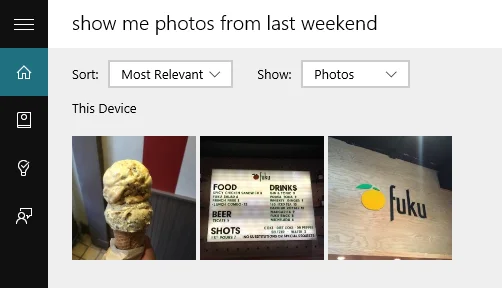
Cortana recherchera et affichera l'image que vous recherchez.
2. Utilisez Cortana pour rechercher les fichiers que vous avez récemment ouverts
1. Saisissez votre demande dans la zone de recherche Cortana pour demander une recherche des fichiers que vous avez récemment ouverts.

2. Sélectionnez l' option « Montrez-moi » avec le mot-clé Rechercher un document en bas.
Cortana recherchera et listera les fichiers que vous souhaitez trouver.
3. Utilisez Cortana pour rechercher votre fichier de présentation (Slide).
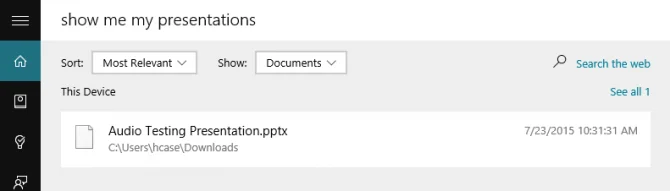
1. Saisissez une demande demandant à Cortana d'afficher vos fichiers de présentation (diapositives).

2. Sélectionnez l' option « Montrez-moi » avec le mot-clé Rechercher un document ci-dessous.
Cortana recherchera et listera les fichiers de présentation (diapositives) que vous souhaitez trouver.
Reportez-vous à quelques articles supplémentaires ci-dessous :
Bonne chance!


