
VPNBook est un fournisseur de services VPN gratuit avec une bande passante illimitée. De plus, VPNBook ne vous oblige pas à vous inscrire ou à télécharger certaines applications propriétaires pour utiliser le service VPN. VPN possède même des serveurs dans certains pays comme les États-Unis, le Royaume-Uni, le Canada et l'Allemagne.
Si vous souhaitez utiliser un VPN pour surfer sur le Web, accéder à des sites Web bloqués, comme accéder à Facebook bloqué..., alors VPNBook est l'un des meilleurs choix.
Voir plus : 10 façons d'accéder à Facebook et aux sites Web bloqués
1. Configurez VPNBook à l'aide d'OpenVPN
Configurer VPNBook avec OpenVPN n'est pas aussi difficile que vous le pensez.
Visitez d’abord le site Web OpenVPN et téléchargez le client sur votre appareil.
Téléchargez le client OpenVPN sur votre appareil ici.
Une fois téléchargé, installez le client OpenVPN comme si vous installiez n'importe quel logiciel que vous installez souvent.
Une fois le processus d'installation terminé, ouvrez VPNBook , puis sélectionnez l' onglet OpenVPN et téléchargez le pack de certificats de serveur de votre choix.
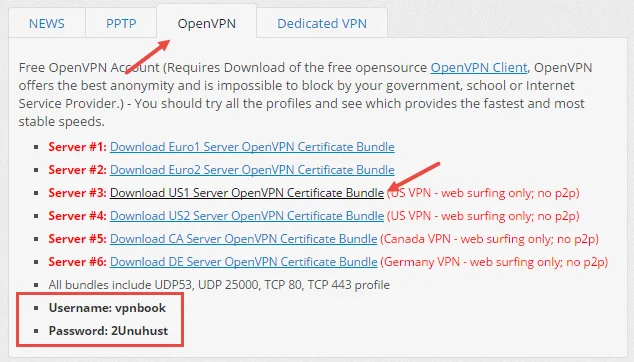
Dans l'exemple ci-dessous, nous téléchargeons le bundle de certificats du serveur américain.
Note:
Vous ne pouvez pas utiliser le P2P lorsque vous utilisez VPNBook. Pensez également à copier le nom d'utilisateur (compte utilisateur) et le mot de passe sous la carte.
Après avoir téléchargé le package de certificats, ouvrez le fichier zip et copiez tous les certificats selon le lien ci-dessous :
C:\Program Files\OpenVPN\config
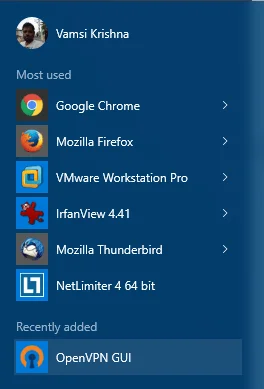
Entrez maintenant le mot-clé OpenVPN dans la zone de recherche du menu Démarrer pour ouvrir l'application.
Après avoir ouvert l'application OpenVPN, cliquez avec le bouton droit sur l'icône OpenVPN dans la barre des tâches, sélectionnez le profil souhaité et sélectionnez Se connecter pour accéder à VPNBook. Dans l'exemple ci-dessous nous choisissons le profil tcp443.
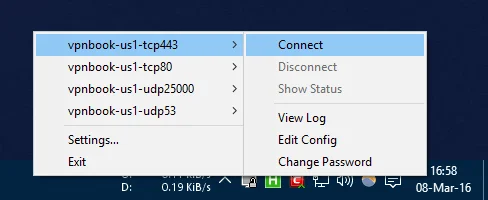
A ce moment, une boîte de dialogue apparaît à l'écran vous demandant de saisir votre nom d'utilisateur (compte utilisateur) et votre mot de passe. Il vous suffit de saisir le nom d'utilisateur et le mot de passe que vous avez copiés. Désormais, votre connexion Internet est cryptée avec VPNBook.
2. Configurez VPNBook PPTP
Note:
Nous faisons cela sur Windows 10, mais avec Windows 7, vous pouvez faire de même, et une autre exigence est que vous devez ajouter une connexion VPN au Centre Réseau et partage.
Si vous utilisez VPNBook via PPTP, vous n'avez pas besoin d'installer OpenVPN.
Tout d'abord, cliquez sur l'icône Notifications dans la barre des tâches, puis sélectionnez l' option VPN dans le Centre de maintenance pour ouvrir la fenêtre des paramètres réseau et Internet.
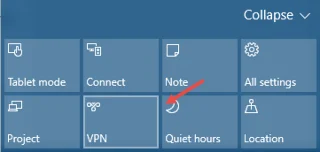
Ici, vous cliquez sur Ajouter une connexion VPN .
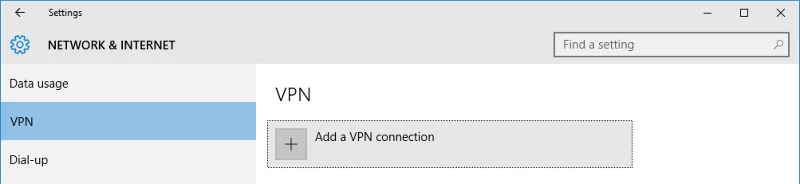
Sur l'interface Ajouter une connexion VPN, remplissez toutes les informations détaillées comme indiqué ci-dessous.

Après avoir rempli toutes les informations, n'oubliez pas de cocher l' option Mémoriser mes informations de connexion , puis de sélectionner Enregistrer .
Des informations détaillées telles que le nom du serveur, le nom d'utilisateur (compte utilisateur et mot de passe) peuvent être obtenues dans l' onglet PPTP du site Web VPNBook .
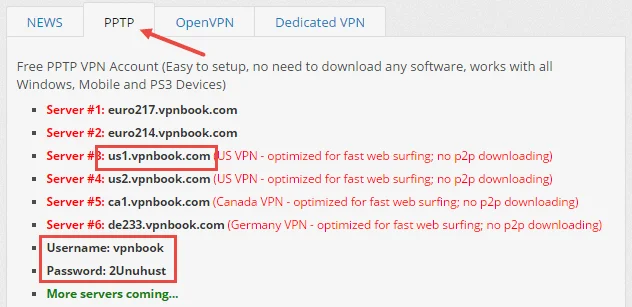
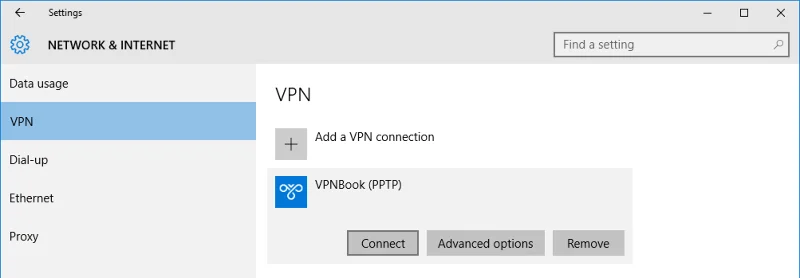
Vous avez donc réussi à créer une connexion VPN. Pour ouvrir un VPN, c'est très simple, il suffit de sélectionner VPN puis de cliquer sur Connecter et le tour est joué.
Reportez-vous à quelques articles supplémentaires ci-dessous :
Bonne chance!


