
Normalement, pour créer une barrière de protection informatique, on pense quand même à définir un mot de passe. Cependant, il existe un moyen beaucoup plus simple : utiliser la batterie sous Windows 10 pour vous connecter à votre ordinateur. Lorsque vous installez un code PIN, vous accéderez plus rapidement au système d'exploitation, tandis que votre ordinateur reste sécurisé.
Étape 1:
Cliquez sur l'icône Windows en bas, sélectionnez Paramètres .

Étape 2:
Ici, cliquez sur Comptes.
Étape 3:
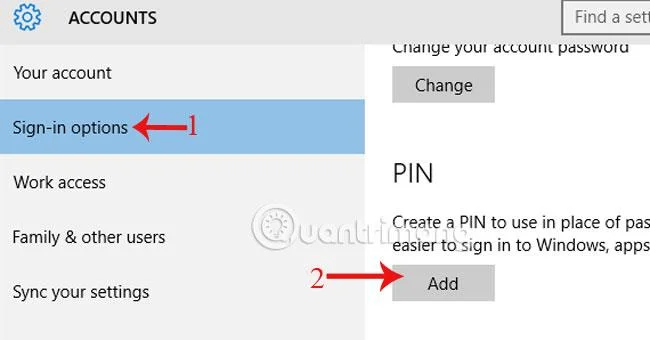
Accédez aux options de connexion et dans la section Code PIN, sélectionnez Ajouter des paramètres de code PIN.
Étape 4:
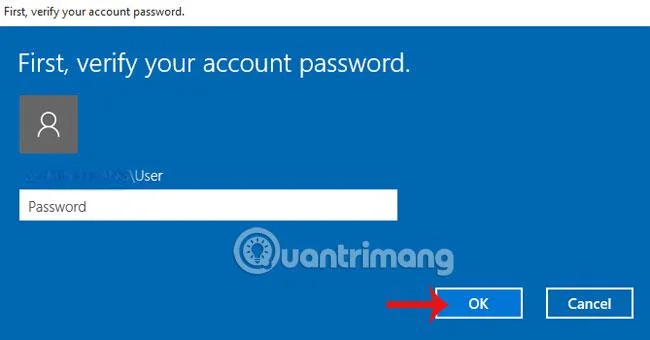
Une fenêtre apparaît vous demandant de saisir votre compte pour vous connecter au système. Cliquez sur OK.
Étape 5 :
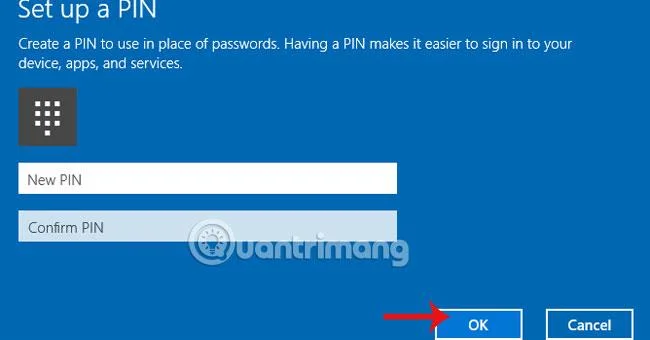
Le panneau de configuration Configurer un code PIN apparaît . Entrez le code PIN et appuyez sur OK lorsque vous avez terminé. Notez que le code PIN nécessite un minimum de 4 caractères de 0 à 9 et ne contient ni lettres ni caractères spéciaux. La longueur du code PIN n'est pas limitée.
Reportez-vous à l'article ci-dessous pour plus d'informations :
Je vous souhaite du succès !


