
Le point de restauration, une fonctionnalité introduite pour la première fois dans la version Windows ME, est l'une des fonctionnalités uniques et les meilleures du système d'exploitation Windows, aidant les utilisateurs à restaurer rapidement les fichiers système à leur état d'origine sans modifier les données enregistrées.
Dans l'article ci-dessous, LuckyTemplates vous expliquera comment créer un point de sauvegarde et de restauration (point de restauration) sur Windows 10.
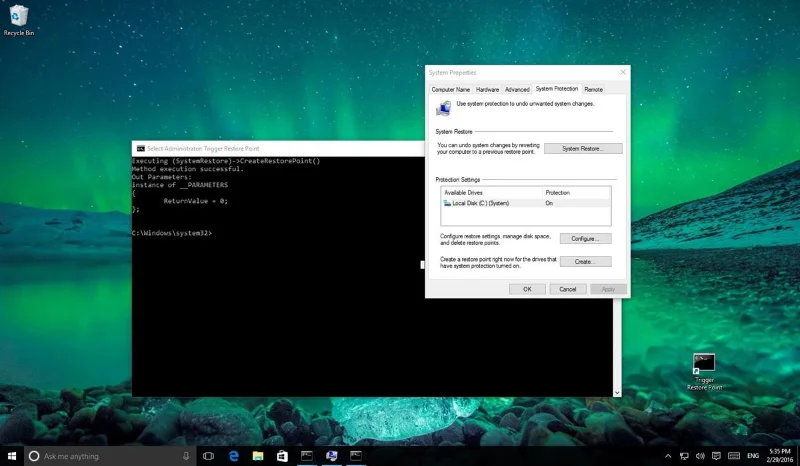
1. Comment vérifier si le point de sauvegarde et de restauration (System Restore Point) est activé ou non ?
Pour vérifier si le point de sauvegarde et de restauration (Point de restauration système) a été activé ou non, suivez les étapes ci-dessous :
1. Ouvrez le menu Démarrer, puis entrez le mot-clé Créer un point de restauration dans la zone de recherche et appuyez sur Entrée.
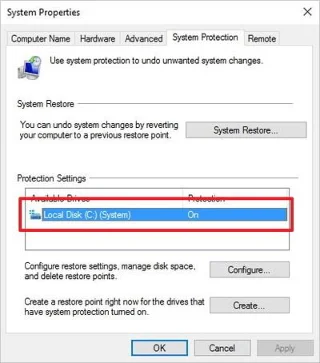
2. La fenêtre Propriétés système apparaît maintenant à l'écran. Cliquez sur l' onglet Protection du système .
Dans la section Paramètres de protection , vérifiez si les paramètres facultatifs sont activés ou désactivés.
Si la protection du système est à l'état OFF, sélectionnez le lecteur système sur l'ordinateur, puis cliquez sur Configurer .
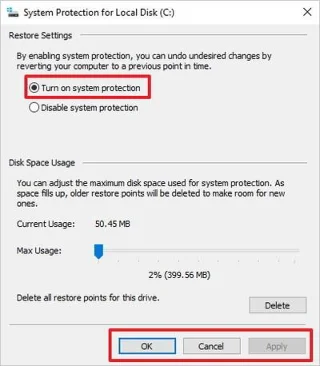
3. Sélectionnez l' option Activer la protection du système .
4. Cliquez sur Appliquer .
5. Cliquez sur OK.
2. Créez un raccourci de point de sauvegarde et de restauration (raccourci du point de restauration système)
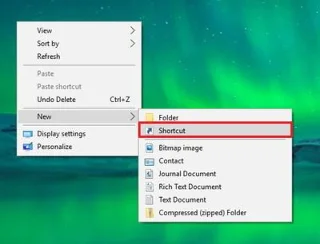
1. Cliquez avec le bouton droit sur le bureau, puis sélectionnez Nouveau , puis sélectionnez Raccourci .
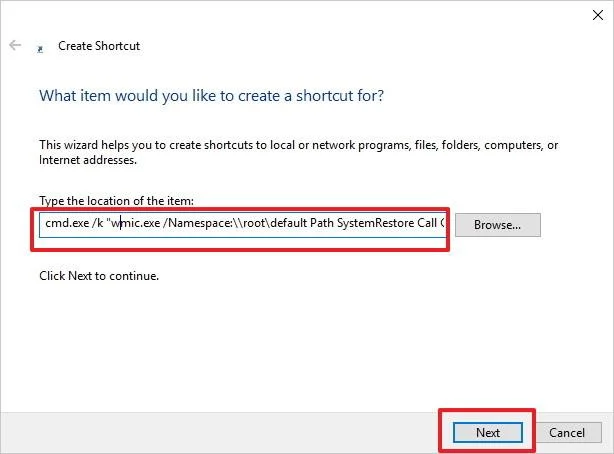
2. Dans la fenêtre Assistant de raccourci, entrez la commande :
cmd.exe /k "wmic.exe /Namespace:\\root\default Path SystemRestore Appel CreateRestorePoint "Mon point de restauration de raccourci", 100, 7"
Cliquez ensuite sur Suivant .
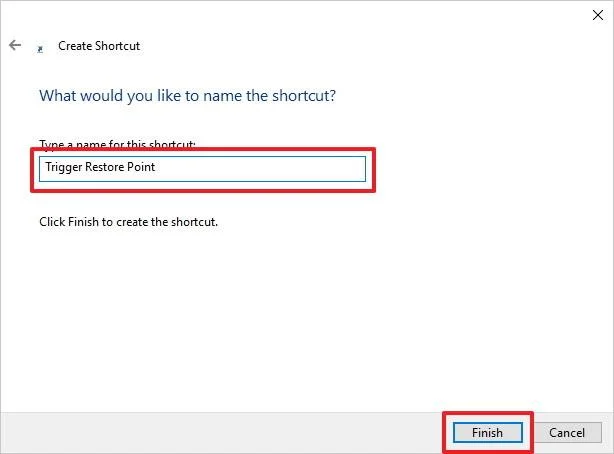
3. Entrez le nom du raccourci puis cliquez sur Terminer.
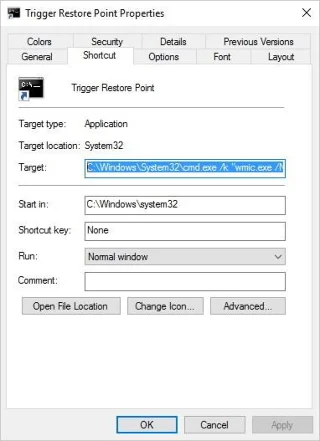
4. Cliquez avec le bouton droit sur le raccourci que vous venez de créer, puis sélectionnez Propriétés.
5. Si vous souhaitez ajouter une autre icône, cliquez sur Modifier l'icône .
6. Entrez le chemin ci-dessous dans la case et appuyez sur Entrée :
C:\Windows\System32\imageres.dll
7. Sélectionnez l'icône souhaitée puis cliquez sur OK .
8. Cliquez sur Avancé .
9. Sélectionnez Exécuter en tant qu'administrateur .
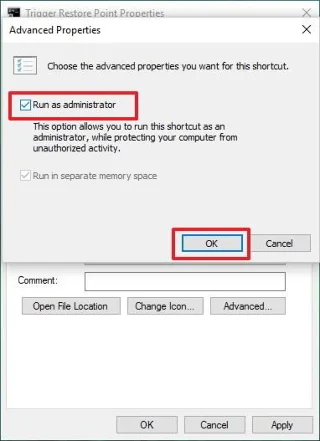
10. Cliquez sur OK.
11.Cliquez sur Appliquer.
12. Cliquez sur OK pour terminer le processus.
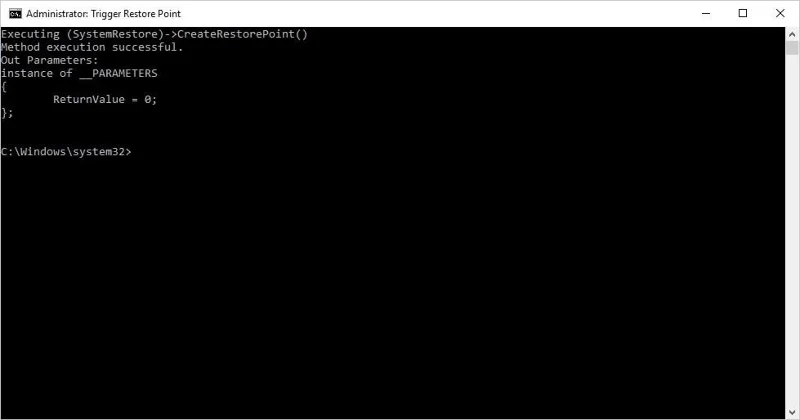
13. Enfin, double-cliquez sur l'icône de raccourci que vous venez de créer sur le bureau pour vérifier.
Si la fenêtre d'invite de commande ressemble à l'image ci-dessous, cela signifie que vous avez correctement suivi les étapes :
3. Comment créer un point de restauration à l'aide de l'invite de commande ou de PowerShell
Par défaut, Windows crée automatiquement un point de restauration avant d'apporter des modifications majeures au système d'exploitation, telles que l'installation de nouveaux pilotes ou applications. Pour créer des sauvegardes plus fréquentes, vous devez créer des points de restauration manuellement ou planifier l'exécution de la tâche quotidiennement ou hebdomadairement.
Dans cette partie du guide, Quantrimang.com vous montrera comment créer des points de restauration système dans Windows 10 à l'aide de l'invite de commande ou de PowerShell.
Pour ce faire, après avoir activé la protection du système comme indiqué dans la partie 1 ci-dessus, désactivez la limite de création de points de restauration système.
Par défaut, Windows vous permet de créer un seul point de restauration toutes les 24 heures. Pour supprimer cette limitation, ouvrez l'Éditeur du Registre et accédez à :
HKEY_LOCAL_MACHINE\SOFTWARE\Microsoft\Windows NT\CurrentVersion\SystemRestoreCliquez avec le bouton droit sur la clé SystemRestore à gauche et sélectionnez Nouveau > Valeur DWORD (32 bits) .
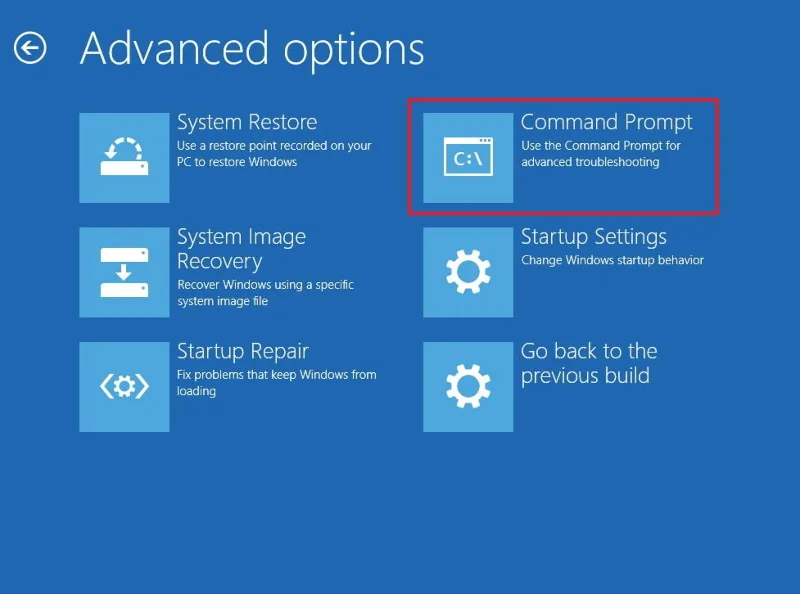
Cliquez avec le bouton droit sur la clé SystemRestore à gauche et sélectionnez Nouveau > Valeur DWORD (32 bits)
Nommez le nouveau DWORD SystemRestorePointCreationFrequency et définissez ses données de valeur sur 0 .
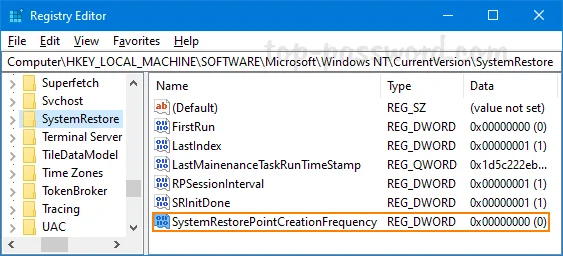
Nommez le nouveau DWORD SystemRestorePointCreationFrequency et définissez ses données de valeur sur 0.
Créez un point de restauration système à l'aide de CMD ou PowerShell
Ouvrez l'invite de commande avec les droits d'administrateur et tapez la commande suivante :
wmic.exe /Namespace:\\root\default Path SystemRestore Call CreateRestorePoint "MyRestorePoint", 100, 7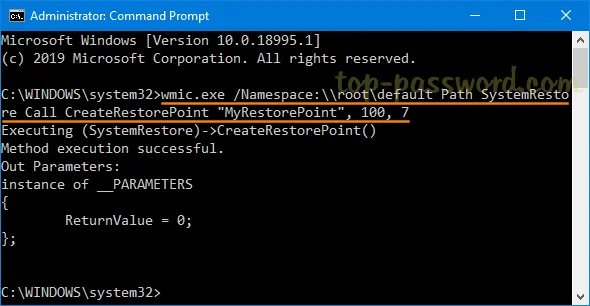
Ouvrez l'invite de commande avec les droits d'administrateur et tapez la commande
Ou lancez Windows PowerShell avec les droits d'administrateur et saisissez :
powershell.exe -ExecutionPolicy Bypass -NoExit -Command "Checkpoint-Computer -Description "MyRestorePoint" -RestorePointType "MODIFY_SETTINGS""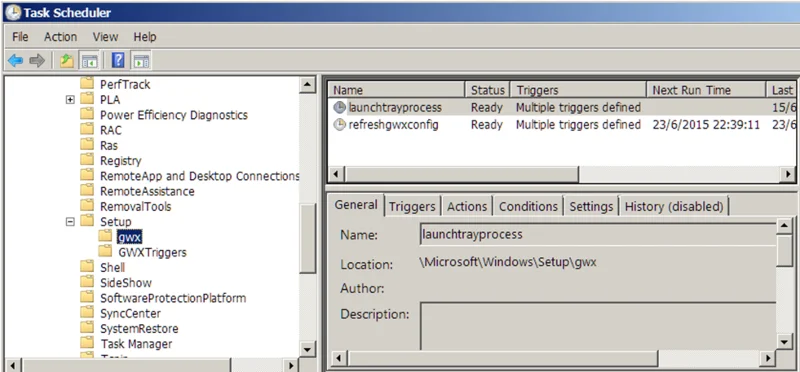
Lancez Windows PowerShell avec les droits d'administrateur et entrez la commande
Après avoir appuyé sur Enter, un nouveau point de restauration système sera immédiatement créé. Vous pouvez utiliser le Planificateur de tâches pour que le système exécute la commande ci-dessus et crée automatiquement des points de restauration au démarrage.
Reportez-vous à quelques articles supplémentaires ci-dessous :
- Comment activer le mode sombre sur Windows 10 ?
- Instructions pour supprimer complètement l'application Onedrive sous Windows 10
- 3 façons de masquer la partition de récupération sous Windows 10/8.1/7
Bonne chance!


