
Si votre ordinateur plante fréquemment ou rencontre des problèmes au démarrage... la cause la plus probable est que les fichiers système Windows sont corrompus, perdus ou même modifiés lorsque vous avez installé un programme ou un logiciel sur l'ordinateur.
Comme la plupart des versions précédentes de Windows, Windows 10 dispose également d'un utilitaire d'invite de commande intégré appelé Protection des ressources Windows. Cet utilitaire analysera, vérifiera et réparera les fichiers système.
Au démarrage de votre système, même lors du démarrage en mode sans échec, vous pouvez lancer l'utilitaire de protection des ressources Windows.
Si Windows ne démarre pas, vous pouvez lancer l'utilitaire sur l'invite de commande pendant le processus de démarrage à l'aide du lecteur d'installation pour corriger l'erreur.
Pour lancer l'utilitaire sous Windows, vous devez d'abord ouvrir l'invite de commande sous Admin.
Cliquez avec le bouton droit sur le menu Démarrer ou appuyez sur la combinaison de touches Windows + X , puis sélectionnez l' option Invite de commandes (Admin) .
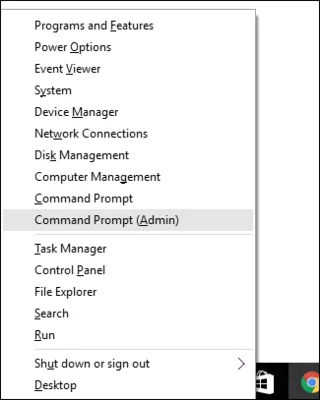
Une fois la fenêtre d'invite de commande affichée, entrez la commande ci-dessous pour lancer l'utilitaire :
SFC [/SCANNOW] [/VERIFYONLY] [/SCANFILE=] [/VERIFYFILE=]
[/OFFWINDIR= /OFFBOOTDIR=]
Pour analyser immédiatement l'ensemble du système et détecter tout fichier modifié ou corrompu, utilisez la commande ci-dessous :
sfc/scannow
De plus, vous pouvez également utiliser la commande sfc /verifyonly pour rechercher les erreurs, mais cette commande ne répare ni ne corrige les erreurs.
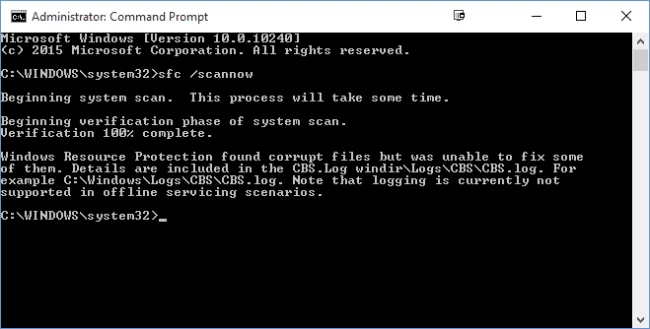
Si vous analysez uniquement le système ou vérifiez un fichier spécifique, vous utilisez la commande
/scanfile = ou /verifyfile = + chemin complet du fichier de destination.
Par exemple:
sfc /scanfile=c:\windows\system32\kernel32.dll
Note:
La protection des ressources Windows n'est pas disponible sur les versions précédentes de Windows.
Vous pouvez utiliser la commande sfc /? pour ouvrir toutes les options de support sur les versions de Windows.
Reportez-vous à quelques articles supplémentaires ci-dessous :
-
11 conseils pour vous aider à corriger l'erreur 100 % de disque plein sous Windows 8.1
-
4 étapes pour résoudre le problème de perte de son sous Windows
-
5 façons de corriger les performances lentes de l'ordinateur
Bonne chance!


