
Lorsque vous téléchargez un fichier ou un programme sur votre ordinateur Windows 10, les fichiers seront automatiquement enregistrés dans le dossier Téléchargement. Après l'avoir utilisé pendant un certain temps, votre dossier Téléchargement peut contenir des centaines de fichiers et de programmes que vous téléchargez sur votre ordinateur. Et c'est aussi la raison pour laquelle vous ouvrez le dossier de téléchargement mais la vitesse est trop lente.
1. La raison pour laquelle l'ouverture du dossier de téléchargement est lente
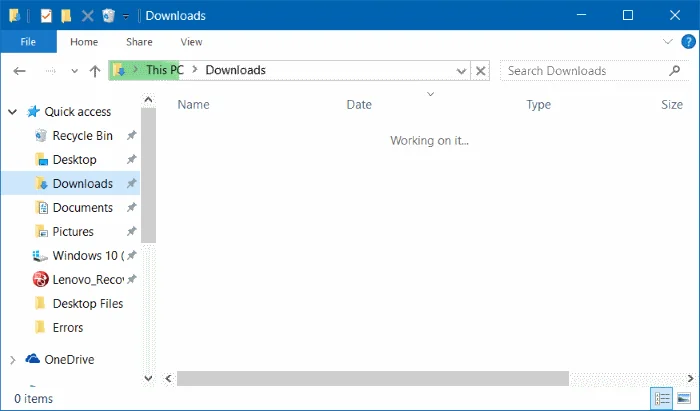
Après l'avoir utilisé pendant un certain temps, votre dossier Téléchargement peut contenir des centaines de fichiers et de programmes que vous téléchargez sur votre ordinateur. Et c'est aussi la raison pour laquelle vous ouvrez le dossier de téléchargement mais la vitesse est trop lente.
2. Corrigez l'erreur d'ouverture trop lente du dossier de téléchargement sous Windows 10
Étape 1:
Ouvrez l'Explorateur de fichiers.
Étape 2:
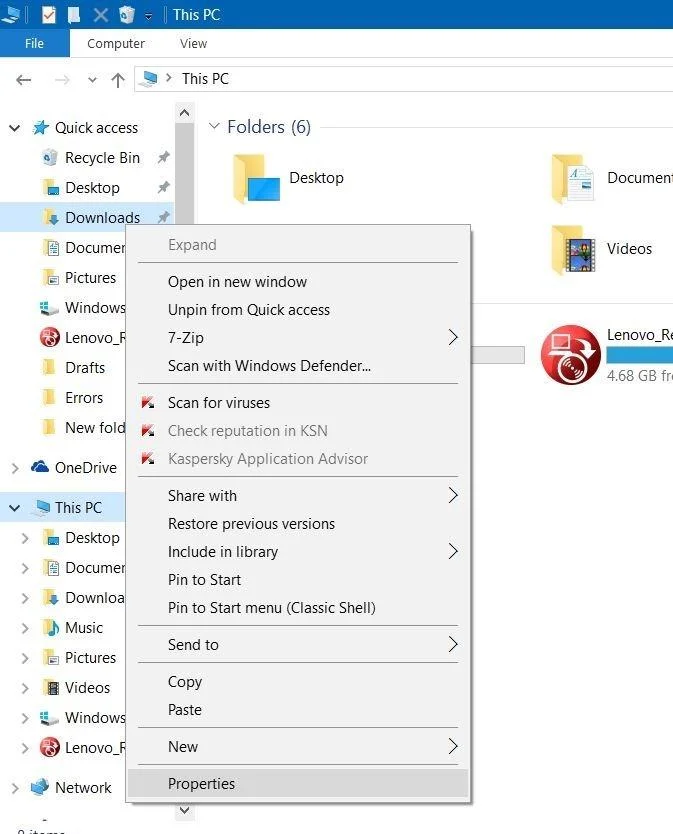
Dans la fenêtre de l'Explorateur de fichiers (Explorateur Windows), cliquez avec le bouton droit sur le dossier Télécharger et sélectionnez Propriétés pour ouvrir la fenêtre Propriétés de téléchargement.
Étape 3:
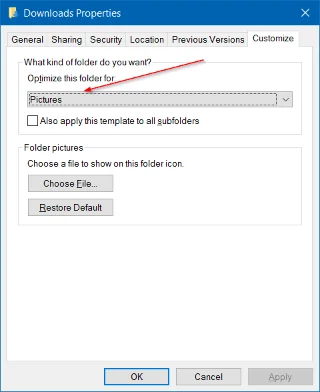
Dans la fenêtre Propriétés de téléchargement, sélectionnez l' onglet Personnaliser.
Étape 4:
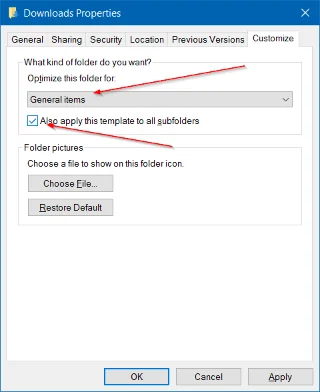
Dans la section Optimiser ce dossier pour, sélectionnez Éléments généraux dans le menu .
Ensuite, cochez l’ option Appliquer également ce modèle à tous les sous-dossiers .
Étape 5 :
Sélectionnez OK .
Enfin, redémarrez votre ordinateur ou redémarrez l'Explorateur Windows pour que l'option prenne effet.
Reportez-vous à quelques articles supplémentaires ci-dessous :
-
Instructions pour créer un raccourci Slide to Shut Down sur un ordinateur Windows 10
-
4 façons décrites dans l'article aideront votre Windows 10 "aussi vite que le vent"
Bonne chance!


