
Glisser vers l'arrêt est une fonctionnalité intégrée aux versions Windows 8, 8.1 et Windows 10. Il s'agit d'une fonctionnalité qui vous aide à éteindre rapidement, réduisant ainsi considérablement le temps nécessaire pour éteindre l'ordinateur simplement en faisant glisser l'écran vers le bas.
Dans l'article ci-dessous, LuckyTemplates vous expliquera comment créer un raccourci Slide to Shut Down sur un ordinateur Windows 10.
Créer un raccourci vers l'arrêt sur un ordinateur Windows 10
Si vous utilisez Surface Pro, vous pouvez appuyer et maintenir le bouton d'alimentation enfoncé pendant quelques secondes pour afficher l'interface Slide to Power .
La création de raccourcis de cette manière est similaire à la création de raccourcis traditionnels sur les ordinateurs et les ordinateurs portables. Le problème ici est que vous devez rechercher les fichiers cachés dans le dossier Système.
Pour rechercher des fichiers cachés dans le dossier Système, vous pouvez vous référer aux méthodes suivantes :
Tout d’abord, accédez au chemin C:\Windows\System32 et recherchez le fichier sidletoshutdown.exe .
Cliquez ensuite sur le fichier SlideToShutdown.exe , sélectionnez la commande Envoyer à, puis sélectionnez Bureau pour créer un raccourci du fichier SlideToShutdown sur l'écran du bureau.
Ou bien, sur le bureau, faites un clic droit puis sélectionnez Créer un nouveau raccourci et entrez le chemin suivant :
%windir%\System32\SlideToShutDown.exe
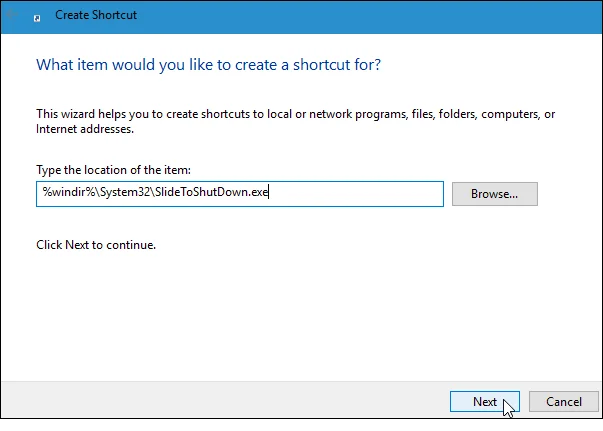
Ensuite, vous nommez le raccourci Slide to Shutdown nouvellement créé ou tout autre nom facile à retenir de votre choix.
Lorsque vous cliquez sur le raccourci, sur l'écran, vous verrez une interface comme indiqué ci-dessous :
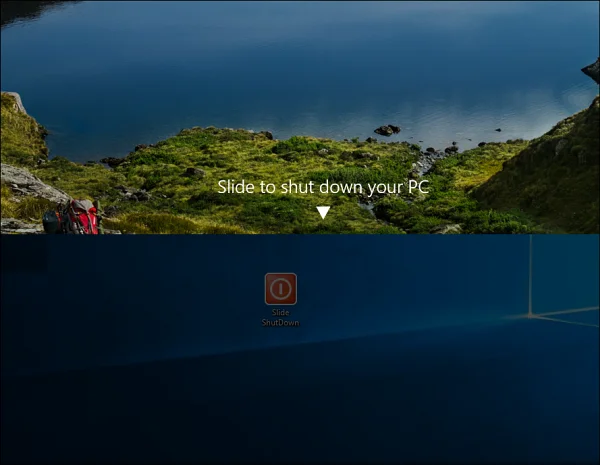
Faites glisser l'écran vers le bas pour éteindre votre ordinateur.
Si au bout de 10 secondes vous ne faites pas glisser l'écran, l'interface disparaîtra.
Vous pouvez vous référer à d’autres articles ci-dessous :
-
Activer la fonction Slide To Shutdown dans l'aperçu de Windows 8.1
-
Comment désactiver la fonctionnalité de maintenance automatique sur Windows 10
Bonne chance!


