
Sous Windows 8 et Windows 10, l'écran de verrouillage de l'écran de verrouillage permet aux utilisateurs de choisir n'importe quelle image comme fond d'écran ainsi que d'afficher la date et l'heure sur l'écran à chaque fois qu'ils se déconnectent de Windows. Cependant, chaque fois que vous vous reconnectez à Windows, les utilisateurs sont obligés d'utiliser la souris pour contourner cet écran de verrouillage de l'écran de verrouillage.
Si vous souhaitez que Windows 8 ou Windows 10 affiche immédiatement l'interface de connexion au lieu de devoir utiliser l'écran de verrouillage, vous pouvez désactiver l'écran de verrouillage de l'écran de verrouillage.
1. Désactivez l'écran de verrouillage de l'écran de verrouillage à l'aide de l'éditeur de stratégie de groupe local
Pour désactiver l'écran de verrouillage de l'écran de verrouillage sous Windows 8 et Windows 10, ouvrez d'abord l' éditeur de stratégie de groupe local en appuyant sur la combinaison de touches Win + R pour ouvrir la boîte de dialogue Exécuter, puis entrez gpedit.msc dans la boîte de dialogue Exécuter. Appuyez sur Entrée .
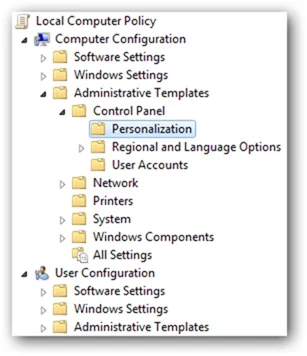
À ce stade, sur l'écran affichant l'interface de l'arborescence des dossiers de l'éditeur de stratégie de groupe local dans le volet de gauche de la fenêtre, recherchez le chemin Configuration ordinateur\Modèles d'administration\Panneau de configuration\Personnalisation.
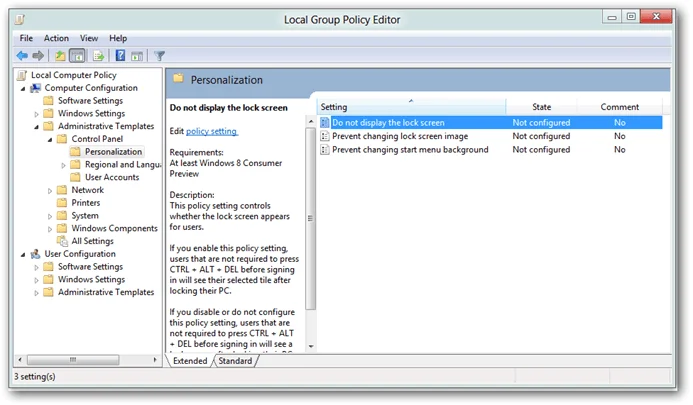
Sur l'interface de droite de la section Personnalisation, double-cliquez sur l' option Ne pas afficher l'écran de verrouillage .
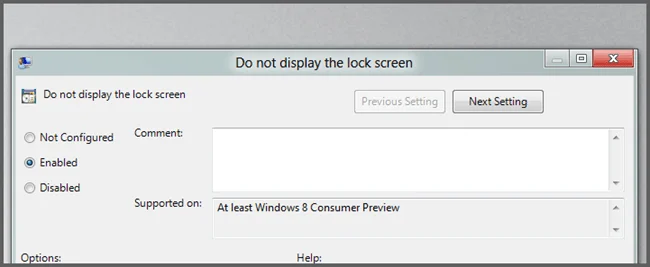
Cochez ensuite Activer.
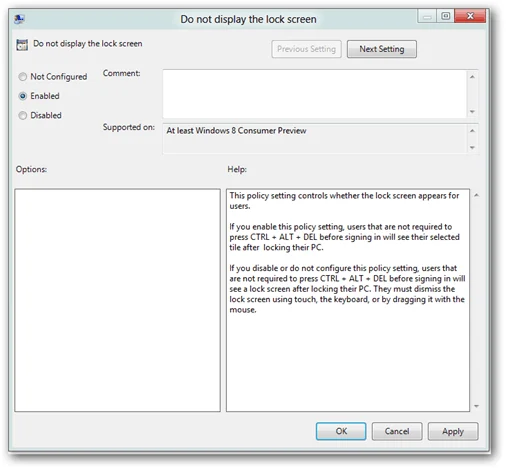
Cliquez enfin sur OK puis redémarrez l'ordinateur pour que les paramètres prennent effet.
2. Désactivez rapidement l'écran de verrouillage de l'écran de verrouillage
Si vous ne souhaitez pas modifier le registre manuellement, vous pouvez télécharger le fichier de registre pré-édité sur votre ordinateur et l'installer.
Téléchargez le fichier de registre pré-édité sur votre ordinateur ici.
Après avoir téléchargé le fichier de registre pré-édité sur votre ordinateur, extrayez le fichier Zip, vous verrez maintenant 2 fichiers : DisaleLockScreen.reg et EnableLockScreen.reg. Votre tâche consiste à double-cliquer sur le fichier DisaleLockScreen.reg pour désactiver l'écran de verrouillage de l'écran de verrouillage.
Une fois cela fait, vous n'avez pas besoin de redémarrer votre ordinateur.
Si vous souhaitez réactiver l'écran de verrouillage, double-cliquez sur le fichier EnableLockScreen.reg et vous avez terminé.
3. Modifiez le registre manuellement
Si vous souhaitez modifier le registre manuellement, suivez les étapes ci-dessous :
Ouvrez d’abord l’Éditeur du Registre en appuyant sur la touche Windows, puis entrez regedit dans la zone de recherche et appuyez sur Entrée. Si vous utilisez Windows 10, il vous suffit d'ouvrir le menu Démarrer, puis d'y saisir regedit et d'appuyer sur Entrée pour ouvrir la fenêtre de l'Éditeur du Registre.
Dans la fenêtre de l'Éditeur du Registre, naviguez par clé :
HKEY_LOCAL_MACHINE\SOFTWARE\Policies\Microsoft\Windows\Personnalisation
Si vous ne trouvez pas la clé de personnalisation, faites un clic droit sur la clé Windows ci-dessus, sélectionnez Nouveau et créez une nouvelle clé nommée Personnalisation.
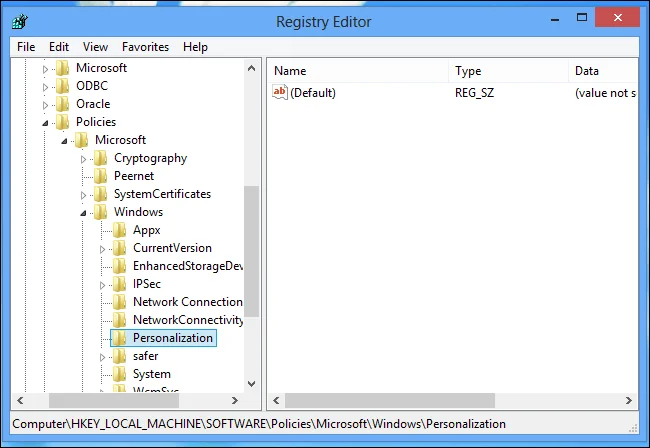
Cliquez avec le bouton droit dans le volet de droite et créez une nouvelle valeur DWORD, nommez-la NoLockScreen .
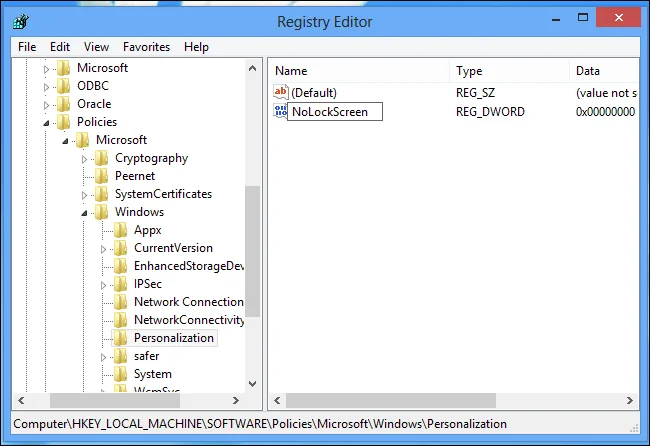
Ensuite, double-cliquez sur la valeur NoLockScreen que vous venez de créer, dans le cadre Value Data , définissez la valeur sur 1 .
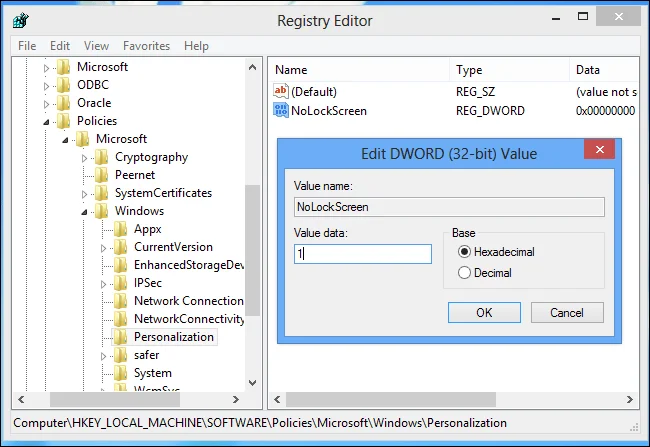
Enfin, fermez la fenêtre de l'Éditeur du Registre et vous n'avez pas besoin de redémarrer votre ordinateur.
Si vous souhaitez réactiver l'écran de verrouillage, suivez les mêmes étapes et définissez la valeur dans le cadre Données de valeur sur 0 .
Vous pouvez vous référer à d’autres articles ci-dessous :
-
Conseils efficaces pour personnaliser la barre des tâches sous Windows 10
-
Comment récupérer 20 Go d'espace après la mise à jour de Windows 10 de novembre
Bonne chance!


