
Normalement, vous pouvez exécuter des commandes dans l'invite de commande qui ne nécessitent pas de droits d'administrateur. Cependant, si vous devez exécuter une commande nécessitant des droits d'administrateur, vous devez ouvrir la fenêtre d'invite de commande sous Droits d'administrateur.
Il existe de nombreuses façons d'ouvrir l'administrateur CMD sous Windows. Ci-dessous, Quantrimang.com vous expliquera comment ouvrir et exécuter l'invite de commande avec les droits d'administrateur sous Windows 7, XP, Windows 8/8.1, Windows 10.
Tutoriel vidéo sur l'ouverture de l'administrateur d'invite de commande
1. Exécutez CMD Admin sur toutes les versions de Windows
Cette façon d'ouvrir la fenêtre d'invite de commande peut être appliquée sur toutes les versions de Windows de XP, Windows 7 à Windows 10, procédez comme suit :
- Ouvrez la barre de recherche sous Windows, saisissez
cmd. - Dans les résultats qui apparaissent, ne cliquez pas et n'appuyez pas sur Entrée, mais appuyez sur la combinaison de touches
Ctrl+Shift+Enterpour ouvrir CMD sous Admin. Ou faites un clic droit sur le résultat et sélectionnez Exécuter en tant qu'administrateur .
La fenêtre cmd ouverte avec les droits d'administrateur aura le mot Administrateur en haut, comme indiqué ci-dessous :
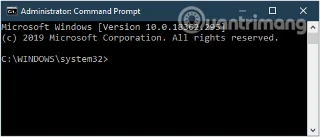
L'invite de commande est ouverte avec les droits d'administrateur
2. Ouvrez l'invite de commande sous Admin sous Windows 8 et Windows 10
Pour ouvrir l'invite de commande sous Administrateur sous Windows 8 et Windows 10, cliquez d'abord avec le bouton droit sur le bouton Démarrer (situé dans le coin inférieur gauche de l'écran), puis sélectionnez Invite de commandes (Administrateur).
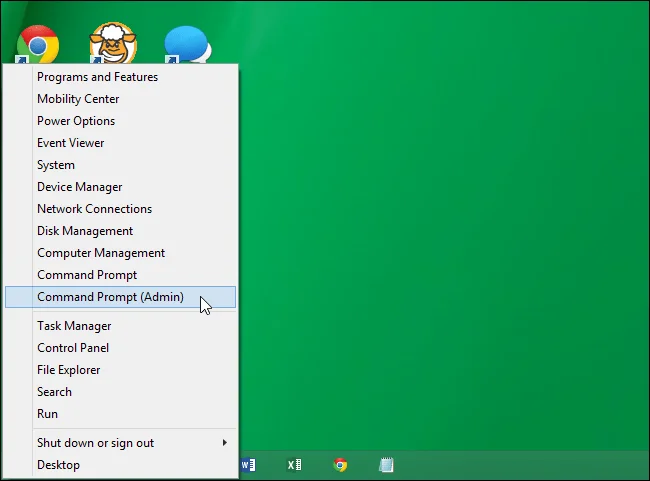
Remarque : Vous pouvez appuyer sur la combinaison de touches Windows + X pour ouvrir le menu Options.
À ce stade, la fenêtre Administrateur d'invite de commande apparaîtra à l'écran, vous permettant de lancer des commandes sous Admin.
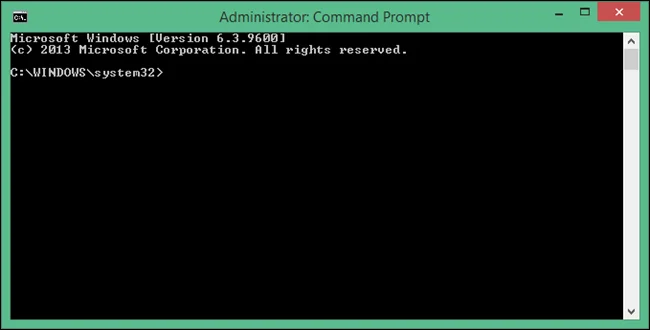
Remarque : Avec certaines versions plus récentes de Windows 10, l'invite de commande a été remplacée par Windows PowerShell dans le menu X, vous pouvez donc sélectionner Windows PowerShell (Admin) sans problème, il exécute toujours toutes les fonctions de cmd.
3. Ouvrez l'invite de commande sous Admin sous Windows 10
Pour ouvrir l'invite de commande sous Admin sous Windows 10, entrez d'abord cmdla case Rechercher dans le menu Démarrer ou dans la barre des tâches, puis cliquez avec le bouton droit sur Invite de commande et sélectionnez Exécuter en tant qu'administrateur.
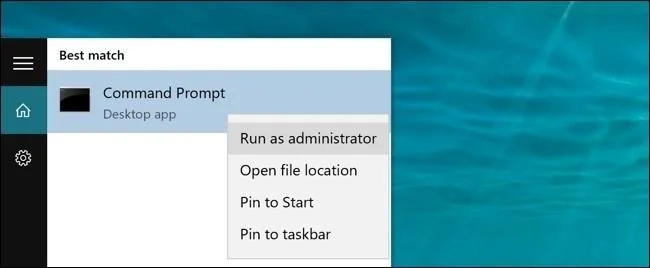
Ouvrez l'invite de commande sous Admin sous Windows 10
Si vous utilisez Windows 10 avec les dernières versions, le bouton Exécuter en tant qu'administrateur apparaîtra dès que vous recherchez une invite de commande comme celle-ci.
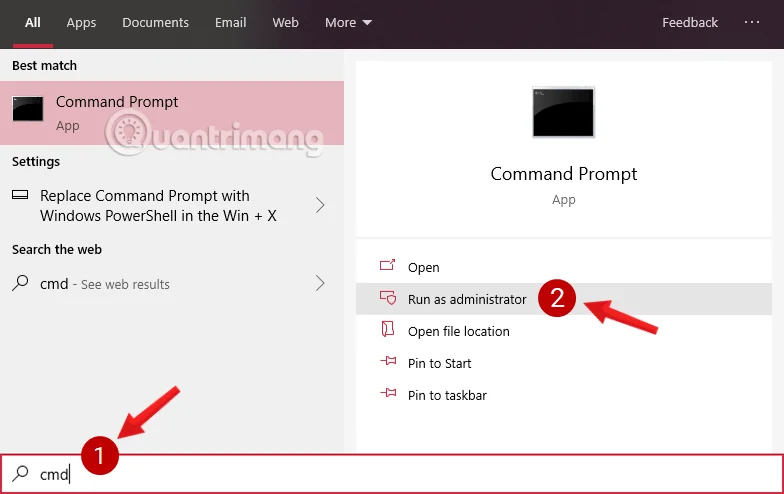
Ouvrez l'invite de commande dans la nouvelle version de Windows 10
4. Ouvrez l'invite de commande sous Admin sous Windows 8
Sur l'écran du bureau, cliquez sur Démarrer situé dans le coin inférieur gauche de l'écran.
Sur l'interface de l'écran de démarrage, saisissez des mots-clés command promptdans la zone de recherche.
Maintenant, sur l'écran, vous verrez l'invite de commande. Cliquez avec le bouton droit sur Invite de commandes et sélectionnez Exécuter en tant qu'administrateur.
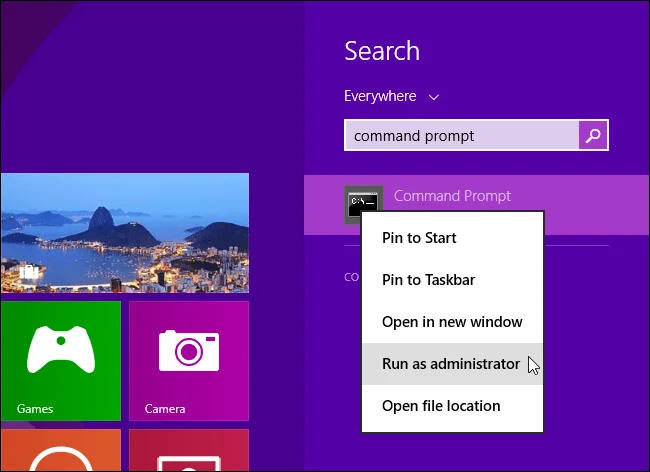
Revenez à l’écran du bureau. Si la boîte de dialogue Contrôle de compte d'utilisateur apparaît, cliquez sur Oui pour continuer.
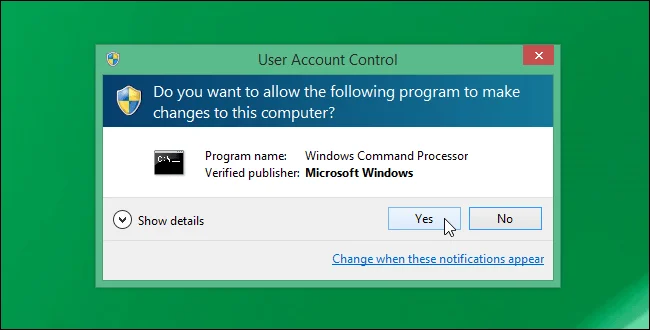
Remarque : Si la boîte de dialogue n'apparaît pas, cela peut être dû aux paramètres de contrôle de compte d'utilisateur de votre ordinateur.
5. Comment ouvrir l'invite de commande lors du démarrage sous Windows 10
Option 1 : ouvrir l'invite de commande lors du démarrage avec le support d'installation de Windows 10
Remarque : Vous n'aurez pas besoin de connaître le mot de passe du compte administrateur avec cette option.
Étape 1 : Démarrez à partir du fichier USB ou ISO d’installation de Windows 10 si vous vous trouvez dans une machine virtuelle.
Étape 2 : Effectuez l'étape 3 ou l'étape 4 ci-dessous, selon la façon dont vous souhaitez ouvrir l'invite de commande lors du démarrage.
Étape 3 : Lorsque vous voyez l'installation de Windows , appuyez sur la combinaison de touches Shift+ F10.
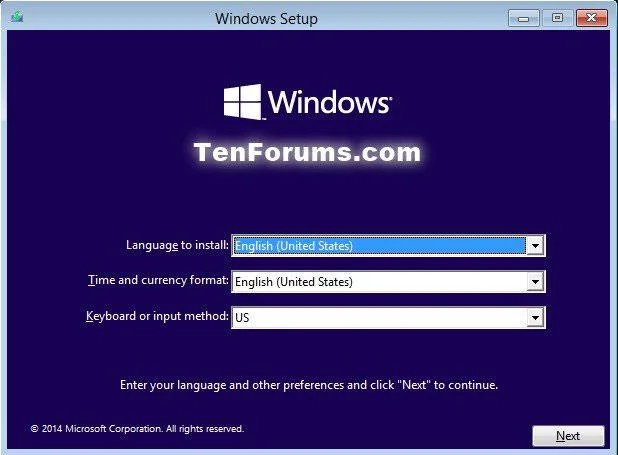
Lorsque vous voyez le programme d'installation de Windows, appuyez sur Maj+F10
Étape 4 : Lorsque vous voyez Installation de Windows , cliquez sur Suivant.
Ensuite, cliquez sur Réparer votre ordinateur et passez à l'étape 2 de la section Option 2 ci-dessous.
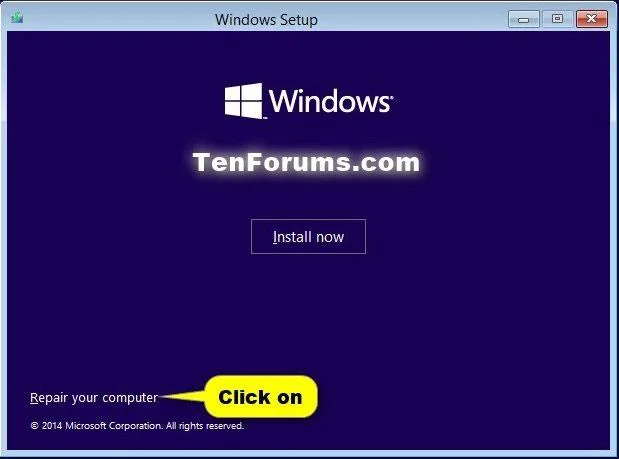
Lorsque vous voyez Installation de Windows, cliquez sur Suivant, puis cliquez sur Réparer votre ordinateur
Option 2 : ouvrez l'invite de commande au démarrage à l'aide des options de démarrage avancées dans Windows 10
Remarque : Vous aurez besoin de connaître le mot de passe du compte administrateur pour cette option.
Étape 1 : Démarrez dans les options de démarrage avancées .
Étape 2 : Cliquez sur l' option Dépannage.
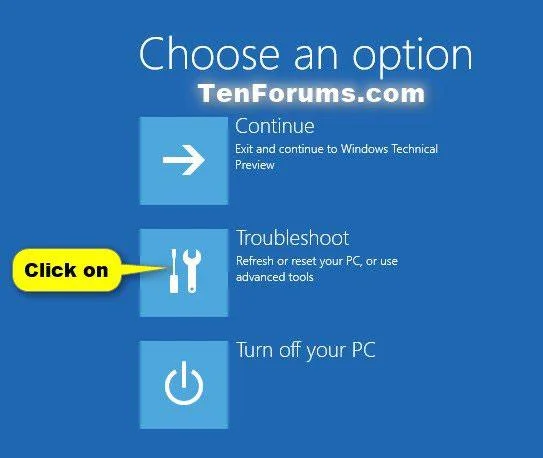
Cliquez sur l'option Dépannage
Étape 3 : Cliquez sur Options avancées.
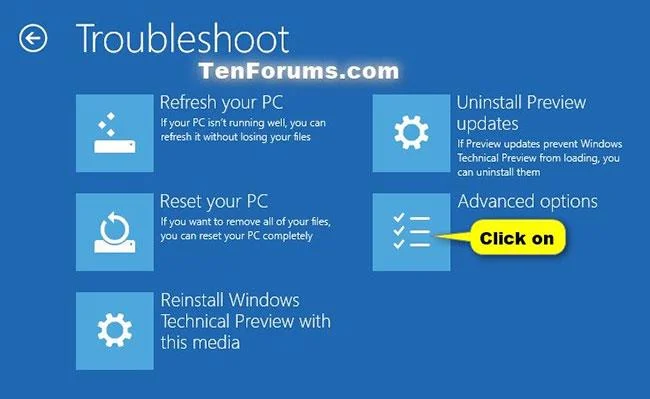
Cliquez sur Options avancées
Étape 4 : Cliquez sur l'option Invite de commandes .
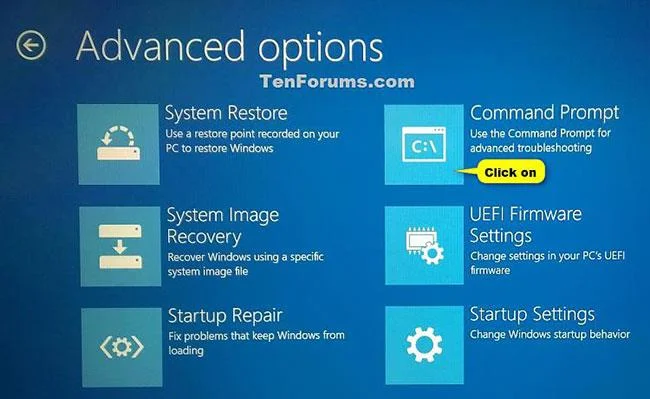
Cliquez sur l'option Invite de commande
Étape 5 : Si vous avez démarré le démarrage avancé à partir de Windows 10, l'ordinateur redémarrera. Cliquez sur l'administrateur local répertorié pour lequel vous souhaitez fournir des informations de connexion, saisissez le mot de passe du compte, puis cliquez sur Continuer.

Cliquez sur l'administrateur local répertorié pour lequel vous souhaitez fournir des informations de connexion
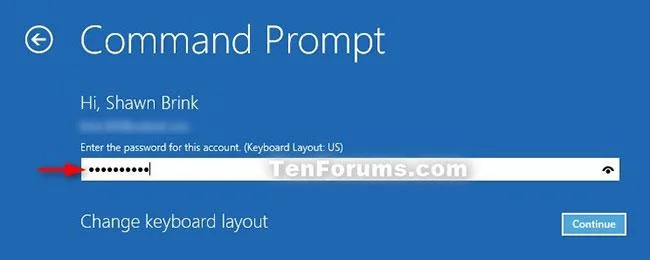
Entrez le mot de passe du compte administrateur et cliquez sur Continuer
Vous pouvez vous référer à d’autres articles ci-dessous :
- 5 astuces que vous ne connaissiez pas sur l'invite de commande
- Conseils pour lancer facilement l’invite de commande sous Windows 10
- Conseils pour personnaliser la couleur de l’invite de commande sous Windows
Bonne chance!


