
Dans des articles précédents, LuckyTemplates vous a montré comment modifier les mots de passe wifi Linksys et Tenda. Aujourd'hui, nous continuerons à partager avec vous comment changer le mot de passe WiFi TP-Link, également un routeur très populaire sur le marché vietnamien. Se il vous plaît se référer.
Remarque : Si possible, l'article vous recommande fortement d'avoir un ordinateur connecté physiquement au port LAN de TP-Link.
Partie 1 : AP et routeur sans fil
Nano-routeur sans fil N
Pour les routeurs Wireless N Nano 11N tels que TL-WR702N et TL-WR802N, veuillez vous référer aux informations suivantes :
Étape 1 : Ouvrez un navigateur Web, tapez 192.168.1.1 dans la barre d'adresse (il s'agit de l'adresse par défaut du routeur sans fil TP-Link) et appuyez sur Entrée.
Ensuite, entrez le nom d'utilisateur et le mot de passe sur l'écran de connexion (la valeur par défaut pour les deux est admin )
Étape 2 : Accédez à la page Sans fil > Sécurité sans fil et vérifiez quel type de sécurité vous avez sélectionné.
Sélectionnez WPA-PSK/WPA2-PSK , puis entrez votre mot de passe WiFi dans la zone Mot de passe PSK.
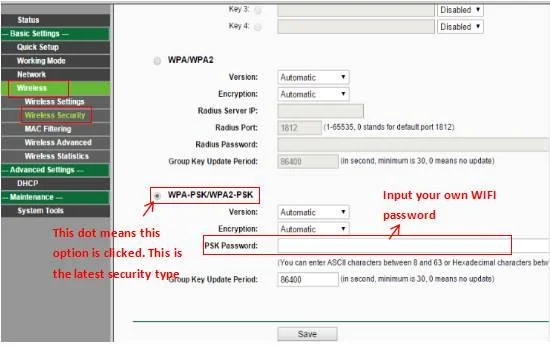
Entrez le mot de passe WiFi dans la zone Mot de passe PSK
Étape 3 : Si vous avez modifié votre mot de passe, cliquez sur le bouton Enregistrer. Après cela, vous devez redémarrer le routeur.
Routeur AC sans fil (routeur WiFi haut débit standard AC)
Pour les points d'accès et routeurs sans fil 11AC comme l'Archer C3200, suivez ces instructions :
Étape 1 : Connectez-vous au routeur.
Étape 2 : Accédez à la page De base > Sans fil et vérifiez quelle option vous avez sélectionnée.
Entrez le nom et le mot de passe de votre réseau sans fil , puis cliquez sur Enregistrer.
Cette capture d'écran est utilisée à titre d'illustration uniquement et peut varier selon les différents modèles.
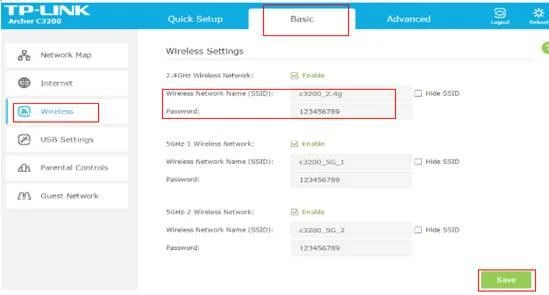
Entrez le nom et le mot de passe du réseau sans fil
Routeurs et points d'accès sans fil N
Pour les points d'accès et routeurs sans fil 11N tels que TL-WR740N et TL-WA701ND, suivez ces instructions :
Étape 1 : Connectez-vous au routeur ou au point d'accès (reportez-vous à : Comment se connecter à la page de gestion du point d'accès sans fil de TP-Link pour plus de détails sur la façon de procéder).
Étape 2 : Visitez la page Sans fil > Sécurité sans fil . Si vous avez sélectionné WEP , le mot de passe se trouve généralement dans la clé 1 .
S'il s'agit de WPA-PSK/WPA2-PSK , votre mot de passe doit être dans Mot de passe PSK.
Si vous modifiez votre mot de passe, veuillez cliquer sur le bouton Enregistrer.
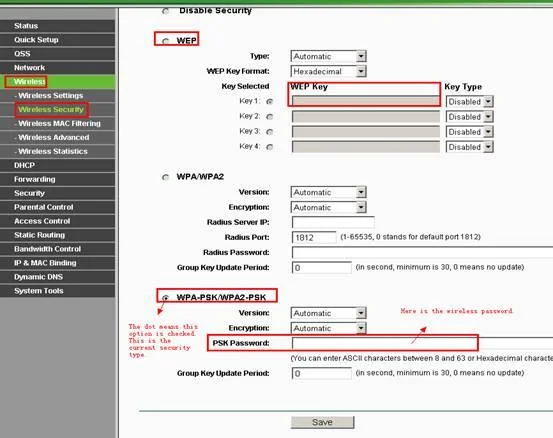
Entrer le mot de passe
Étape 3 : Redémarrez le routeur et le point d'accès uniquement si vous avez modifié le mot de passe.
Routeurs sans fil G
Pour les routeurs sans fil 11G comme le TL-WR340G, les étapes sont les suivantes :
Étape 1 : Connectez-vous au routeur ou au point d'accès.
Étape 2 : Visitez la page Sans fil > Paramètres sans fil . Vous pouvez voir Activer la sécurité sans fil au milieu de la page. Si vous ne l'avez pas encore sélectionné, cliquez dessus pour activer la sécurité sans fil.
Pour WPA-PSK/WPA2-PSK :
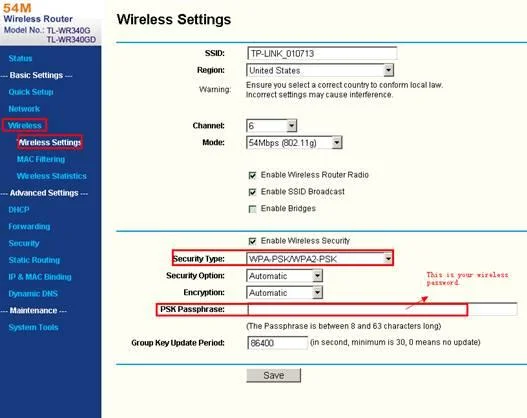
WPA-PSK/WPA2-PSK
Pour WEP :
WEP
Étape 3 : Redémarrez le routeur si vous avez modifié le mot de passe.
Point d'accès G sans fil
Pour le point d'accès sans fil G comme le TL-WA501G, les étapes sont les suivantes :
Étape 1 : Connectez-vous à AP.
Étape 2 : Visitez la page Sans fil > Paramètres de sécurité pour vérifier votre type de sécurité.
S'il s'agit de WEP , votre mot de passe est généralement dans la clé 1 .
S'il s'agit de WPA-PSK/WPA2-PSK , votre mot de passe doit être dans PSK Password .
Si vous avez modifié votre mot de passe, veuillez cliquer sur le bouton Enregistrer.
Entrez un mot de passe en fonction du type de sécurité
Étape 3 : Redémarrez le routeur uniquement si vous avez modifié le mot de passe.
Partie 2 : Modem-routeur ADSL sans fil
Si vous possédez un modem Trendchip tel que TD-W8901G/TD-W8951ND/TD-W8961ND, suivez les instructions ci-dessous :
Étape 1 : Connectez-vous au modem.
Étape 2 : Accédez à la page Configuration de l'interface > Sans fil , vous pouvez trouver la clé pré-partagée ou la clé n°1 .
Clé Pré-Partagée:
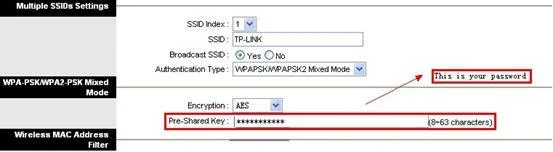
Clé Pré-Partagée
Clé n°1 :
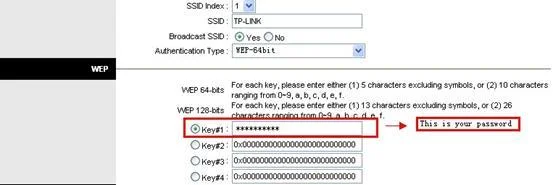
Clé n°1
Étape 3 : Redémarrez le modem uniquement si vous avez modifié le mot de passe. Veuillez accéder à la page Configuration avancée > SysRestart , redémarrer avec les paramètres actuels.
Si vous possédez un TD-W8960N (Brodcom), veuillez lire ci-dessous :
Étape 1 : Connectez-vous au modem.
Étape 2 : Visitez la page Sans fil > Sécurité pour trouver la clé sans fil :
Il peut s'agir d'une clé pré-partagée WPA :
Clé pré-partagée WPA
Ou clé réseau 1 :
Clé réseau 1
Étape 3 : Accédez à la page Gestion > Redémarrage pour redémarrer le modem uniquement si vous avez modifié le mot de passe.
J'espère que l'article vous sera utile !


