
Lorsque de jeunes enfants utilisent des ordinateurs pour surfer sur le Web, ils peuvent être attaqués par des contenus inappropriés pour leur âge, ou vous pouvez aller trop loin sur certains sites Web comme Facebook et YouTube, ce qui affecte votre travail, par exemple. Si tel est le cas, nous pouvons bloquer n'importe quel site Web de notre choix sur le navigateur de notre ordinateur, de manière très simple, sans avoir à installer de logiciel de support supplémentaire. Vous pouvez facilement bloquer les sites Web sur Chrome ou d'autres navigateurs que vous utilisez sur votre ordinateur en modifiant les paramètres système. L'article ci-dessous vous expliquera comment bloquer des sites Web sur n'importe quel navigateur d'ordinateur.
- 5 façons de bloquer les sites Web et de limiter la durée d'utilisation sur les ordinateurs Linux
- Comment empêcher les sites Web d'afficher des notifications sur les navigateurs
- Les extensions Chrome vous aident à augmenter votre capacité à vous concentrer sur votre travail
- Résumé de quelques façons d'accéder aux sites Web bloqués
Instructions pour bloquer les sites Web à l'aide du fichier hosts
Étape 1:
Tout d’abord, nous accédons au chemin C>Windows>Système 32>Drives>etc pour ouvrir le fichier hosts sur l’ordinateur.
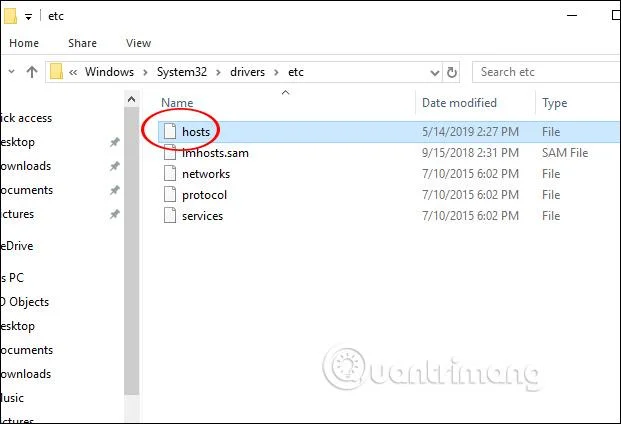
Étape 2:
Ensuite, faites un clic droit sur le fichier hôte et sélectionnez Propriétés .
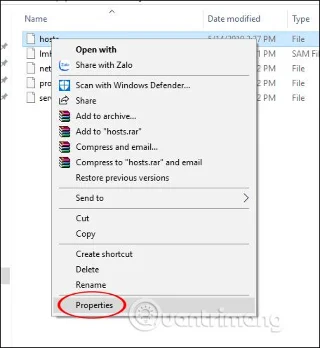
Étape 3:
Affichez l'interface Propriétés de l'hôte, cliquez sur l'onglet Sécurité , puis regardez le contenu ci-dessous. Cliquez sur Utilisateurs , puis cliquez sur le bouton Modifier pour modifier.
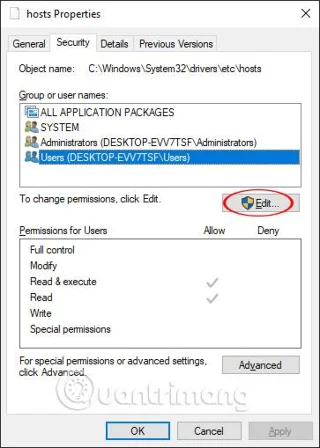
Affichez la nouvelle interface et cliquez sur Utilisateurs , puis cochez la case Contrôle total et cliquez sur OK.
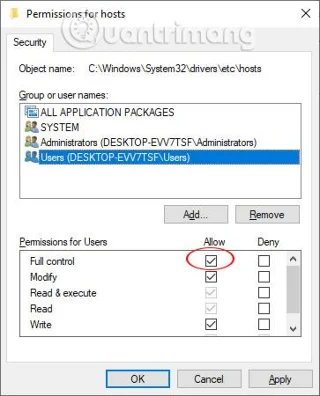
Si vous recevez une notification de sécurité Windows, cliquez sur Oui pour continuer et quitter l'interface ouverte des propriétés de l'hôte. Le compte utilisateur a donc reçu l'autorisation de modifier le contenu du fichier hosts au cas où vous ne pourriez pas modifier le contenu.
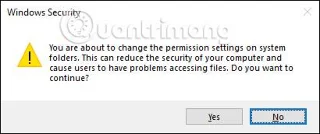
Étape 4:
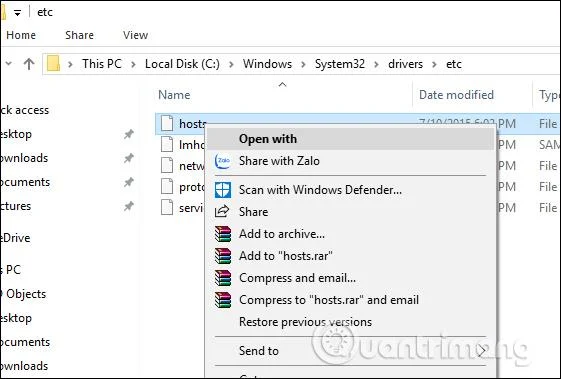
Cliquez avec le bouton droit sur le fichier hosts et sélectionnez Ouvrir avec pour ouvrir le fichier via le Bloc-notes.
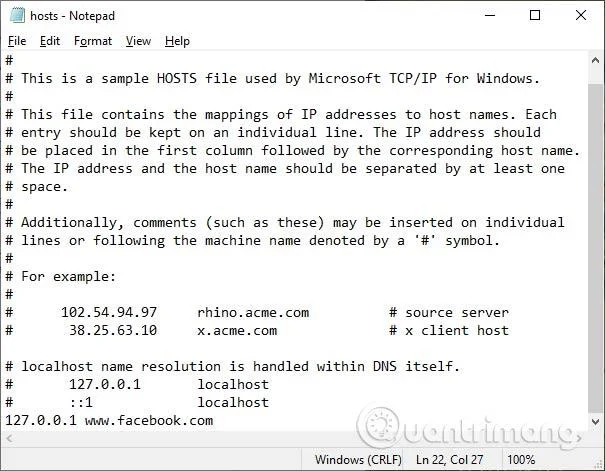
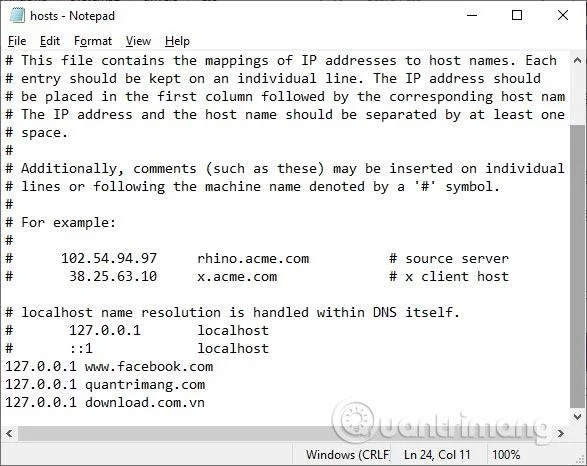
Afficher l'interface de contenu du fichier hôte. Ici, l'utilisateur ajoute la ligne 127.0.0.1 au nom du site Web qu'il souhaite bloquer, comme indiqué ci-dessous.
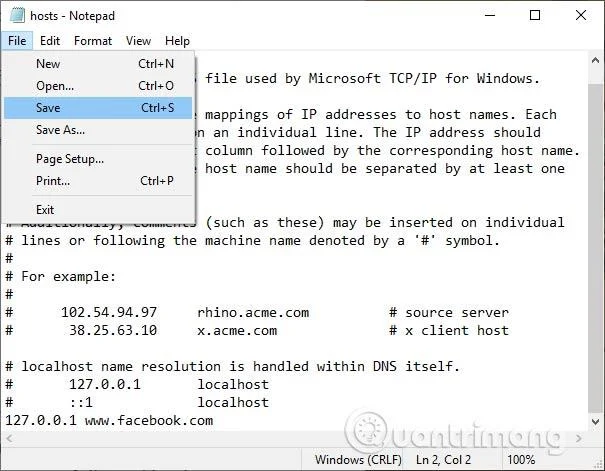
Cliquez ensuite sur Fichier > Enregistrer pour enregistrer le contenu modifié.
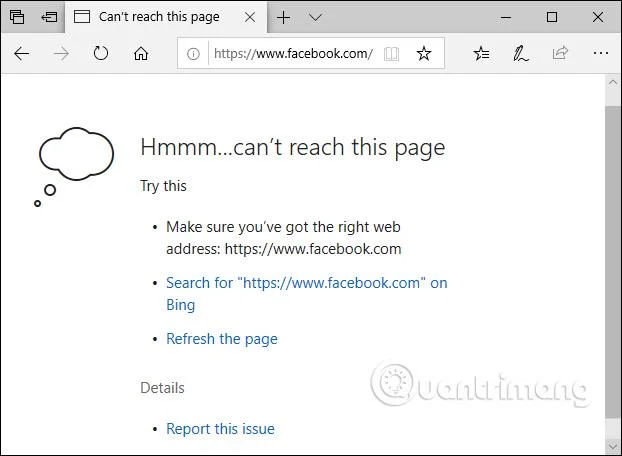
Essayez maintenant d'accéder au site Web qui a ajouté le contenu du fichier hôte, tel que Facebook, et recevez un message d'erreur comme indiqué ci-dessous.
Continuez à ajouter des noms à d'autres sites Web. Vous devez ajouter la bonne adresse du site Web pour pouvoir le bloquer.
Le résultat a également été de bloquer le site Web avec le message d'erreur tel qu'indiqué. Si l'utilisateur ne souhaite plus bloquer le site Web, il doit supprimer la ligne 127.0.0.1 du nom du site Web ajouté au fichier hôte, puis cliquer sur Enregistrer pour enregistrer, recharger le navigateur pour appliquer.
Les actions ci-dessus pour bloquer tout site Web via le fichier hôte s'appliquent à tous les navigateurs installés sur l'ordinateur. Lorsque vous accédez à un site Web bloqué, vous recevrez un message d’erreur et vous ne pourrez pas y accéder.
Je vous souhaite du succès !


