
1. Qu'est-ce que le mode Hibernation ?
Le mode Hibernation (mode hibernation) est similaire au mode veille. Cependant, en mode Hibernation, les données de la session en cours seront enregistrées sur le disque dur, l'ordinateur ne consommera pas d'électricité et s'éteindra complètement comme lorsque vous éteignez l'ordinateur .
Lors du redémarrage de l'ordinateur à partir du mode veille prolongée, comme en veille , le système d'exploitation, les applications en cours d'exécution et vos données sont rapidement récupérées du disque dur et chargées dans la RAM afin que vous puissiez continuer à travailler.
Le mode Hibernation est disponible sur la plupart des versions de Windows aujourd'hui, mais est désactivé par défaut. Alors, comment activer (ou désactiver)/activer le mode Hibernation sur Windows 10. Veuillez vous référer à l'article ci-dessous de LuckyTemplates.
Activer le mode veille prolongée de Windows 10
- 1. Qu'est-ce que le mode Hibernation ?
- 1. Activez la mise en veille prolongée à l'aide de l'invite de commande
- 2. Comment activer la mise en veille prolongée à l'aide des options d'alimentation sur un ordinateur portable
- 3. Activez la mise en veille prolongée de Windows 10 à l'aide du Panneau de configuration
- 4. Accédez à l'éditeur de stratégie de groupe pour activer le mode hibernation
- 5. Utilisez l'éditeur de registre
- 6. Comment désactiver l'hibernation sous Windows 10
- Tutoriel vidéo pour activer l'hibernation sur Windows 10
1. Activez la mise en veille prolongée à l'aide de l'invite de commande
Si vous avez peur de rechercher les paramètres d'alimentation sous Windows 10, vous pouvez utiliser cmd pour activer le mode hibernation, comme suit :
Étape 1 : Ouvrez cmd avec les droits d'administrateur sous Windows 10 :
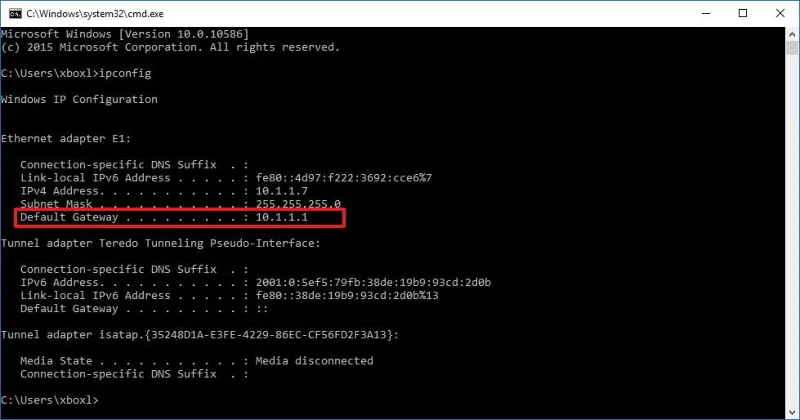
Étape 2 : Entrez la commande suivante pour activer la mise en veille prolongée sous Windows 10 :
powercfg/h on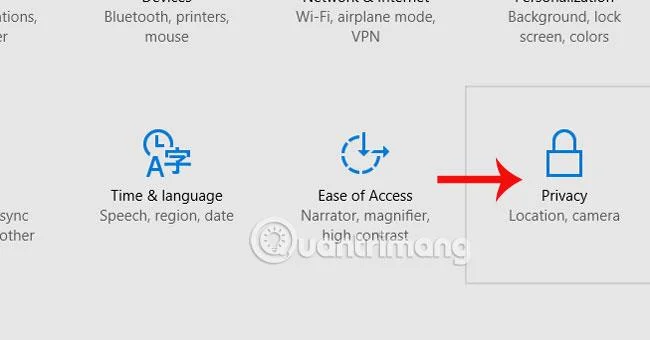
2. Comment activer la mise en veille prolongée à l'aide des options d'alimentation sur un ordinateur portable
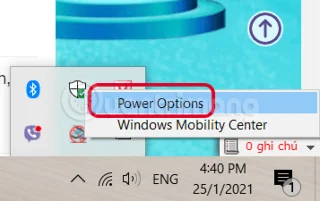
Étape 1 : Faites un clic droit sur l'icône de chargement de la batterie > sélectionnez Options d'alimentation :
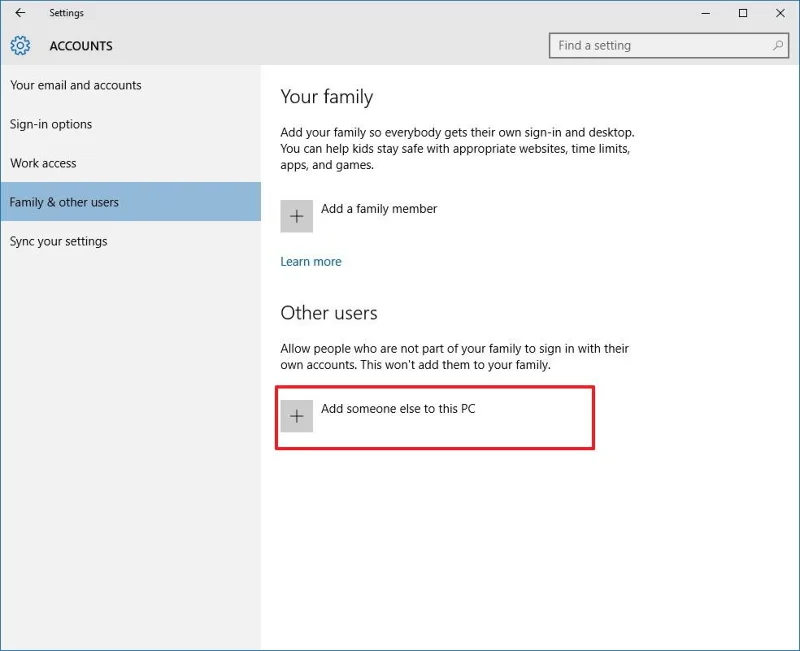
Étape 2 : Recherchez et cliquez sur Choisir l'action du bouton d'alimentation :
Étape 3 : recherchez le texte bleu. Modifiez les paramètres actuellement indisponibles, comme indiqué ci-dessous :
Étape 4 : Cochez ou décochez Hibernate pour activer/désactiver la mise en veille prolongée sous Windows 10, puis cliquez sur Enregistrer les modifications .
3. Activez la mise en veille prolongée de Windows 10 à l'aide du Panneau de configuration
Pour activer la mise en veille prolongée sur Windows 10 à l'aide du Panneau de configuration, procédez comme suit :
- Appuyez sur la combinaison de touches Windows + R > entrez dans le Panneau de configuration > Entrée :

- Afficher par : choisissez Grandes icônes ou Petites icônes, faites défiler vers le bas pour rechercher et cliquez sur Options d'alimentation :
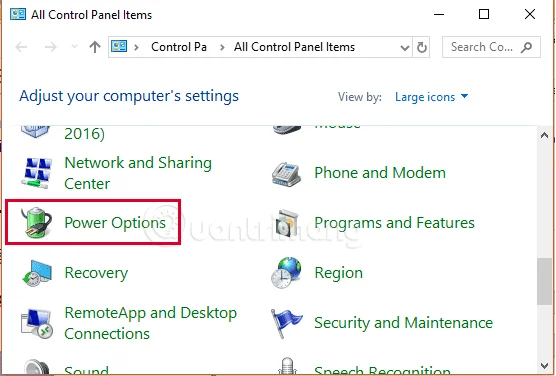
- Sélectionnez " Choisir ce que font les boutons d'alimentation " sur la gauche.

- Cliquez sur « Modifier les paramètres actuellement indisponibles ».
- Faites défiler vers le bas pour trouver les paramètres d'arrêt , sélectionnez "Hibernate".

- Cliquez et sélectionnez Enregistrer les modifications pour enregistrer les modifications.
4. Accédez à l'éditeur de stratégie de groupe pour activer le mode hibernation
Pour ouvrir l'éditeur de stratégie de groupe , appuyez sur la combinaison de touches Windows + R pour ouvrir la fenêtre de commande Exécuter, puis entrez gpedit.msc dans la fenêtre de commande Exécuter et appuyez sur Entrée.
Dans la fenêtre de l'éditeur de stratégie de groupe local, accédez au chemin :
Computer Configuration/Administrative Templates/Windows Components/File ExplorerEnsuite, dans le volet de droite, double-cliquez sur l' option « Afficher la mise en veille prolongée dans le menu des options d'alimentation » , comme indiqué ci-dessous :
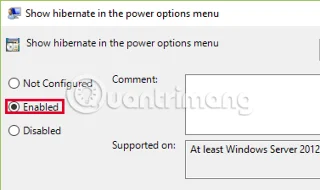
Ensuite, pour activer la mise en veille prolongée, sélectionnez Activer comme indiqué ci-dessous, puis cliquez sur Appliquer > OK.
5. Utilisez l'éditeur de registre
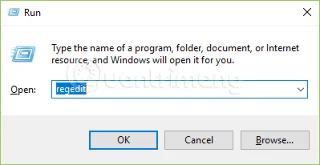
Tout d'abord, appuyez sur la combinaison de touches "Windows + R" pour ouvrir la fenêtre de commande Exécuter, puis entrez regedit dans la fenêtre Exécuter et appuyez sur Entrée pour ouvrir l'éditeur de registre.
Dans la fenêtre de l'interface de l'Éditeur du Registre , copiez et collez les instructions clés suivantes :
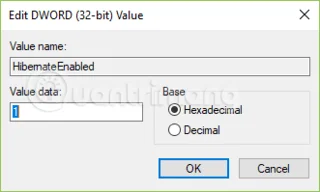
Computer\HKEY_LOCAL_MACHINE\SYSTEM\CurrentControlSet\Control\PowerRecherchez HiberbootEnabled dans la fenêtre de droite.
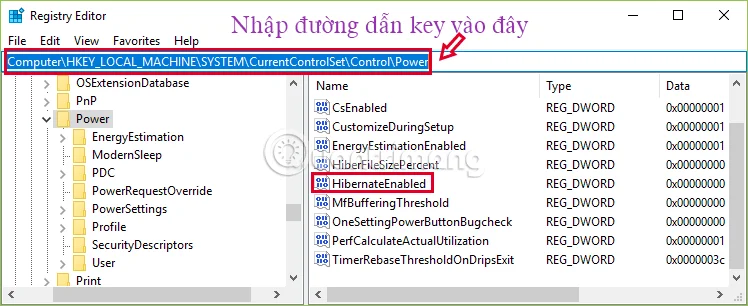
Double-cliquez sur HiberbootEnabled et modifiez la valeur dans la zone de valeur sur 1, cliquez sur OK .
6. Comment désactiver l'hibernation sous Windows 10
Puisqu'il existe 2 façons d'activer la mise en veille prolongée, vous disposez également de 2 façons de désactiver la mise en veille prolongée sous Windows 10.
Méthode 1 : faites la même chose que l'élément 2, à l'étape 4, décochez Hibernation et enregistrez les paramètres
Méthode 2 : Ouvrez cmd en mode Admin, entrez la ligne de commande :
powercfg/h offVous trouverez ci-dessus des instructions pour activer et désactiver la mise en veille prolongée sous Windows 10. Désormais, lorsque vous rouvrez le menu Démarrer et cliquez sur le bouton d'alimentation, vous verrez l'option Hibernation ajoutée (ou disparue).
Tutoriel vidéo pour activer l'hibernation sur Windows 10
Vous pouvez vous référer à d’autres articles ci-dessous :
- Comment activer le compte administrateur sur Windows 7, 8 et 10 ?
- Comment empêcher Windows 7 et 8 de passer automatiquement à Windows 10 ?
- Démarrez Windows 10 « aussi vite que le vent » avec Fast Startup
Bonne chance!


