
Outre la modification de l'interface de l'écran du bureau, il existe un autre moyen de « rafraîchir » votre ordinateur : modifier l'interface du pointeur de la souris. Il existe de nombreux outils disponibles pour prendre en charge ce changement, mais dans cet article, nous allons vous présenter un outil simple, facile à utiliser et entièrement gratuit, qui est Cursor Commander .
Étape 1 : Après le téléchargement, décompressez le package ZIP.
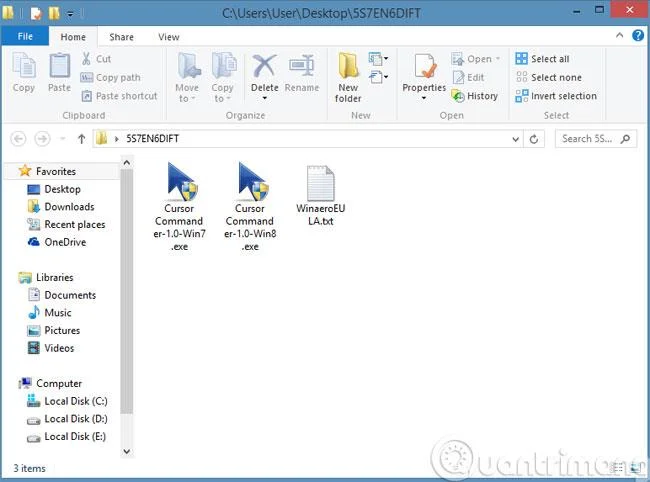
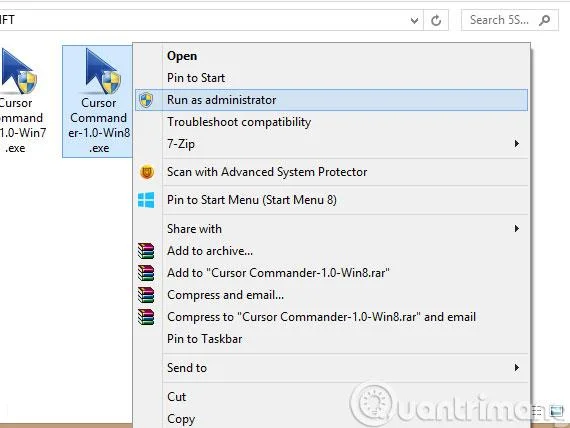
Étape 2 : Après décompression, recherchez le fichier .EXE adapté à la version de Windows que vous utilisez et lancez-le. Ici, nous utilisons Windows 8 , nous choisissons donc le fichier Cursor Commander-Win8 .
Étape 3 : Une fois l'installation terminée, ouvrez l'application. L'interface Cursor Commander apparaît, vous verrez l'interface par défaut du pointeur de la souris actuel dans la section Nom du thème et l'image d'aperçu dans la section Zone d'aperçu des curseurs . Pour télécharger les packages d'interface du curseur de la souris sur votre ordinateur, cliquez sur le lien Obtenir plus de curseurs .
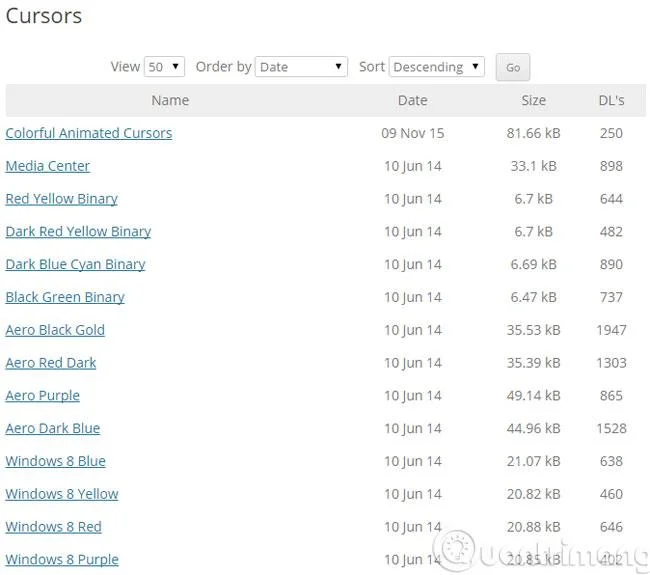
Étape 4 : L'interface de téléchargement apparaît, sélectionnez un package et téléchargez-le
Étape 5 : Après le téléchargement, décompressez le package pour obtenir le fichier d'interface au format « .CursorPack ».
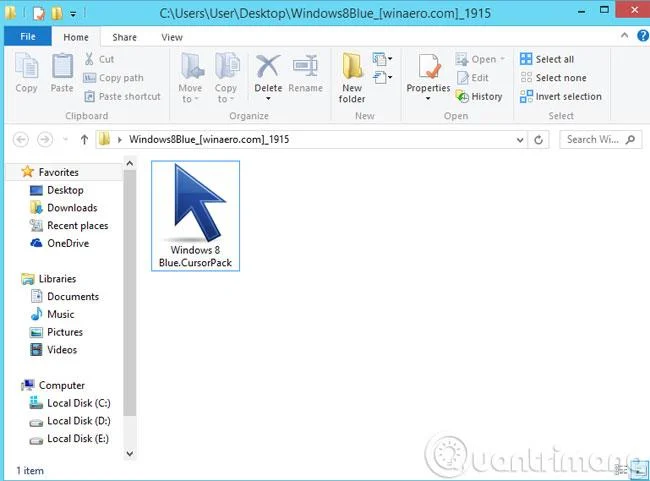
Étape 6 : Revenez à l'interface Cursor Commander, cliquez sur l' icône Charger le fichier CursorPack... et accédez au fichier ". CursorPack " que je viens d'extraire, puis cliquez sur Ouvrir pour l'ajouter.
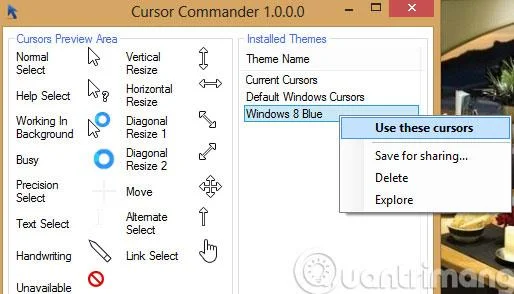
Étape 7 : Cursor Commander extraira et affichera le nom, ainsi que les icônes d'aperçu du package d'interface de curseur que vous venez d'ajouter. Une fois que vous êtes satisfait, cliquez sur le nom de l'interface et cliquez sur l' option Utiliser ces curseurs pour postuler.
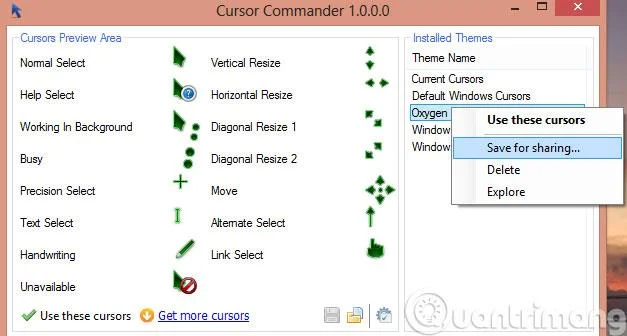
Étape 8 : Cursor Commander permet également aux utilisateurs d'"exporter" le package d'interface personnelle qu'ils viennent de "créer" pour le partager en cliquant avec le bouton droit sur le nom du package d'interface dans la section Nom du thème et en sélectionnant la commande Enregistrer pour le partage. ...
- Ajout de Copier vers le dossier et Déplacer vers le dossier dans le menu contextuel
- Surfez plus efficacement sur le Web avec la molette de la souris
- Étapes de base pour corriger l'erreur du curseur de la souris qui saute dans Windows
Bonne chance!


