
Le Gestionnaire de périphériques est un outil précieux qui vous permet de gérer vos périphériques matériels, de mettre à jour les pilotes et de résoudre divers problèmes. Apprenez comment l'ouvrir facilement à l'aide de plusieurs méthodes pratiques.
Table des matières de l'article
- 1. Ouvrez le Gestionnaire de périphériques à l'aide de la recherche Windows 10
- 2. Démarrez avec l'invite de commande (CMD) ou PowerShell
- 3. Utiliser la commande Exécuter
- 4. À partir du menu WinX
- 5. Via le panneau de configuration
- 6. Avec l'affichage par icônes du Panneau de configuration
- 7. À partir de la gestion de l'ordinateur
- 8. Avec Cortana
- 9. Utiliser l'Explorateur de fichiers
- 10. Menu d'accès rapide
- 11. Barre d'adresse de l'Explorateur
- 12. À partir du Gestionnaire des tâches
- 13. Les paramètres système
- 14. Dossier System32
- 15. Créer un raccourci sur le bureau
1. Ouvrez le Gestionnaire de périphériques à l'aide de la recherche Windows 10
Utilisez le champ de recherche à côté du bouton Démarrer. Tapez « appareil » ou « gestionnaire de périphériques » et sélectionnez l'application correspondante.
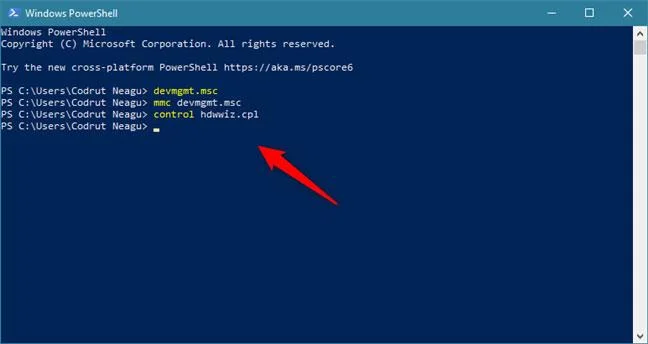
2. Démarrez avec l'invite de commande (CMD) ou PowerShell
Pour les utilisateurs avancés, ouvrez l'invite de commande ou PowerShell, puis entrez :
| Commande | Action |
|---|---|
| devmgmt.msc | Ouvrir le Gestionnaire de périphériques |
| mmc devmgmt.msc | Ouvrir avec l'édition de console |
| control hdwwiz.cpl | Accéder au Gestionnaire de périphériques |
3. Utiliser la commande Exécuter
Pressez Win + R pour ouvrir Exécuter, entrez devmgmt.msc, puis appuyez sur Entrée.
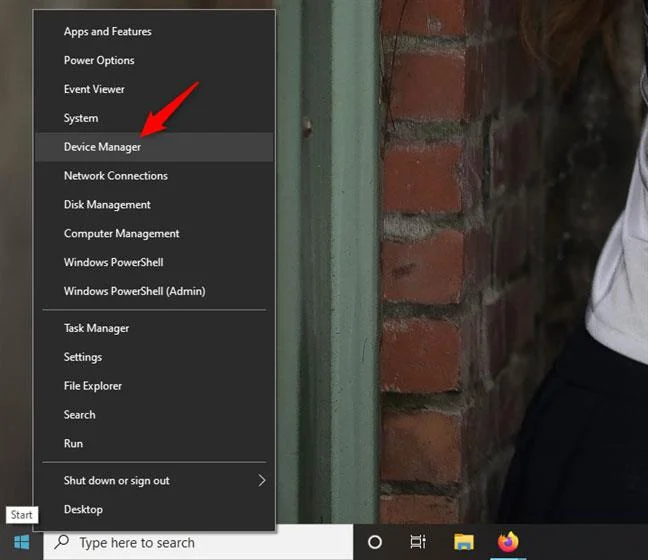
4. À partir du menu WinX
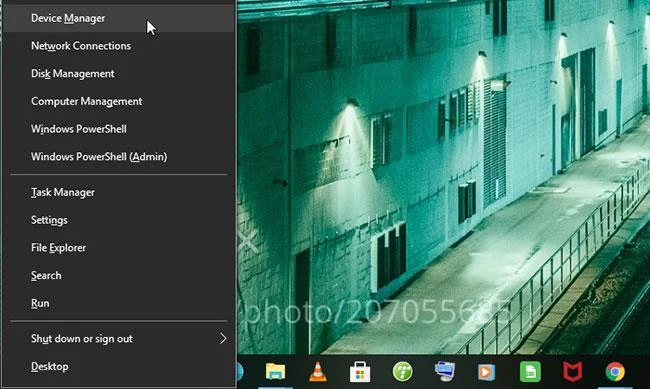
Pressez Win + X ou cliquez droit sur le bouton Démarrer, puis sélectionnez Gestionnaire de périphériques.
5. Via le panneau de configuration
Accédez au Panneau de configuration, cliquez sur Matériels et audio, puis sur Gestionnaire de périphériques.
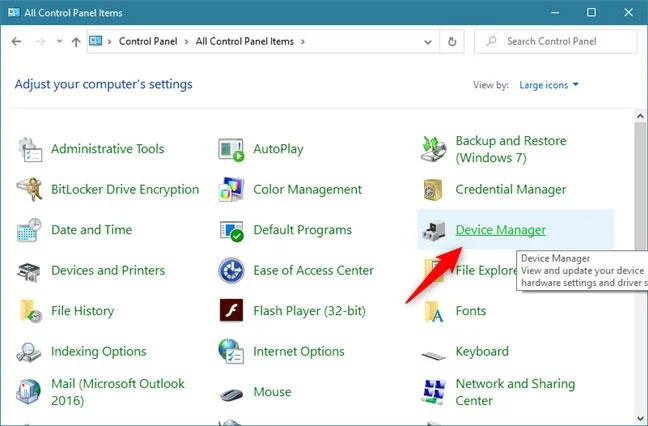
6. Avec l'affichage par icônes du Panneau de configuration
Ouvrez le Panneau de configuration, changez l'affichage en Grandes icônes, puis sélectionnez Gestionnaire de périphériques.
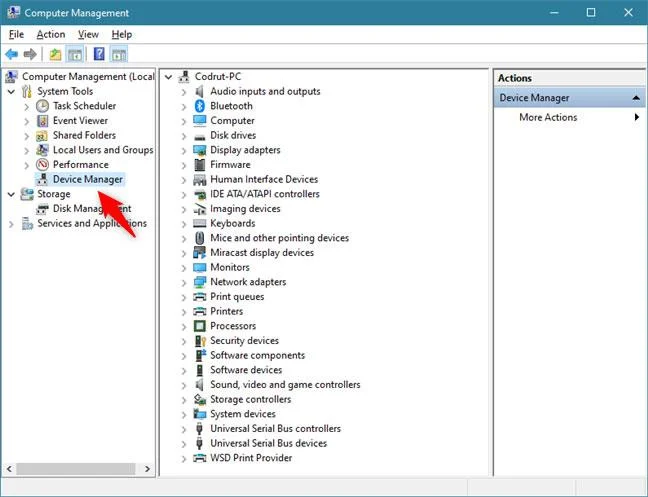
7. À partir de la gestion de l'ordinateur
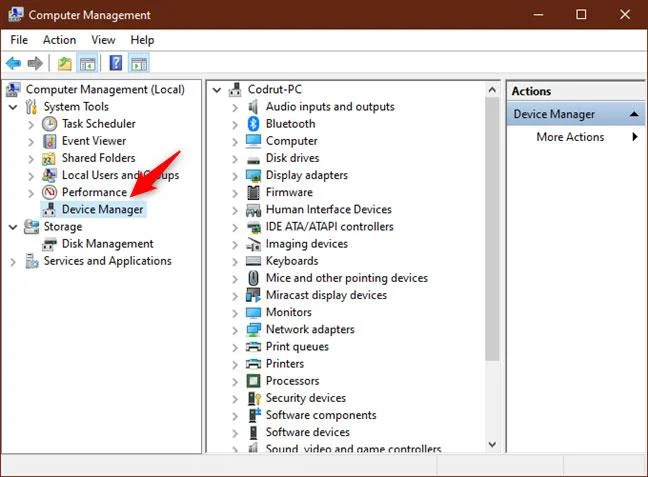
Accédez à Gestion de l'ordinateur, puis à Outils système > Gestionnaire de périphériques.
8. Avec Cortana
Si Cortana est activé, dites simplement « Ouvrir le Gestionnaire de périphériques ».
9. Utiliser l'Explorateur de fichiers
Cliquez droit sur Ce PC dans l'Explorateur de fichiers et sélectionnez Gérer.
10. Menu d'accès rapide
Utilisez Win + X pour ouvrir le menu d'accès rapide, puis sélectionnez le Gestionnaire de périphériques.
11. Barre d'adresse de l'Explorateur
Dans l'Explorateur de fichiers, entrez devmgmt.msc dans la barre d'adresse et appuyez sur Entrée.
12. À partir du Gestionnaire des tâches
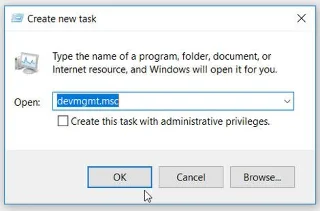
Accédez au Gestionnaire des tâches avec Ctrl + Shift + Échap, sélectionnez Exécuter une nouvelle tâche, tapez devmgmt.msc et cliquez sur OK.
13. Les paramètres système
Appuyez sur Win + I, tapez Gestionnaire de périphériques dans la recherche, puis sélectionnez le résultat approprié.
14. Dossier System32
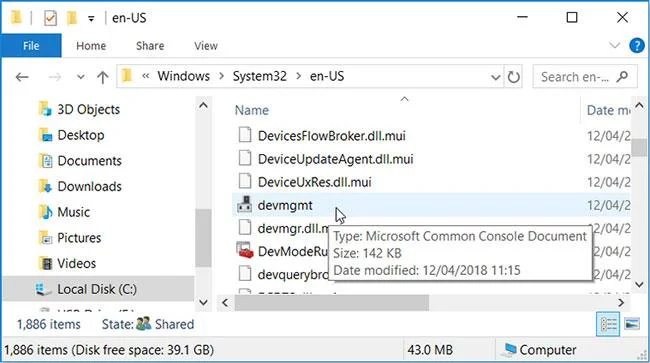
Accédez à C:\Windows\System32, cherchez devmgmt et lancez-le.
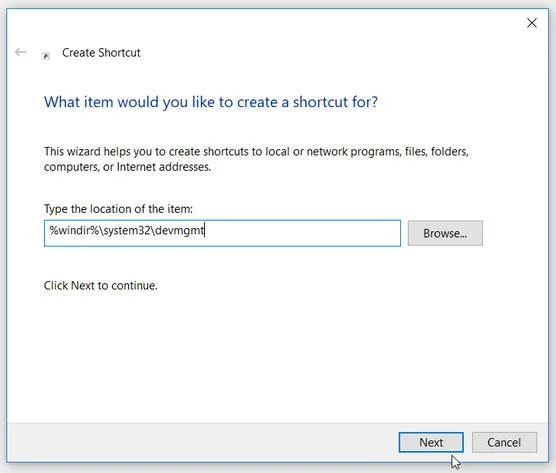
15. Créer un raccourci sur le bureau
Pour créer un raccourci vers le Gestionnaire de périphériques :
- Pressez Win + D pour accéder au bureau.
- Cliquez droit sur un espace vide, choisissez Nouveau > Raccourci.
- Entrez %windir%\system32\devmgmt, nommez le raccourci, puis cliquez sur Terminer.
Le Gestionnaire de périphériques est essentiel pour résoudre de nombreux problèmes matériels. En utilisant ces méthodes, vous avez un accès rapide et facile à cet outil précieux. N'hésitez pas à suivre ces étapes pour gérer efficacement vos périphériques.


