
Il est déroutant de constater qu'un dossier apparaît vide alors que sa taille indique qu'il contient des fichiers. Ce problème peut causer des situations stressantes, surtout lorsque les fichiers sont nécessaires en urgence. Si vous avez constaté que des données ont été copiées dans le dossier mais que celui-ci semble vide, ne vous inquiétez pas.
Souvent, les fichiers sont masqués, ce qui peut expliquer l'apparence d'un dossier vide. D'autre part, le problème peut être plus complexe. Cet article propose plusieurs solutions pour vous aider à retrouver vos fichiers rapidement.
Table des matières
- 1. Éliminer les problèmes spécifiques au système
- 2. Assurez-vous que les fichiers ne sont pas masqués
- 3. Utilisez l'aide de l'invite de commandes
- 4. Redémarrez l'Explorateur Windows
- 5. Exécutez une vérification du disque
- 6. Rechercher des logiciels malveillants
- 7. Utilisez un outil de récupération de données tiers
1. Éliminer les problèmes spécifiques au système
Commencez par redémarrer votre ordinateur pour éliminer tout problème temporaire. Si l'erreur persiste, vérifiez si cela concerne un dossier spécifique ou tout le système. Si le problème se manifeste dans l'ensemble du système, envisagez de mettre à jour ou de réinitialiser votre système d'exploitation.
2. Assurez-vous que les fichiers ne sont pas masqués
Les fichiers masqués peuvent contribuer à la taille du dossier. Pour vérifier cela :
| Étape | Instruction |
|---|---|
| 1 | Accédez à un dossier vide dans l'Explorateur de fichiers. |
| 2 | Cliquez sur l'onglet Affichage. |
| 3 | Cochez la case Éléments masqués. |
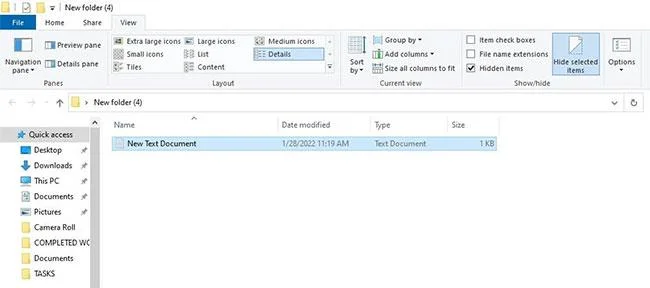
Si des fichiers étaient masqués, vous pouvez dorénavant les voir.
3. Utilisez l'aide de l'invite de commandes
L'invite de commandes peut être utilisée pour retrouver des fichiers manquants. Voici comment procéder :
| Étape | Instruction |
|---|---|
| 1 | Dans la barre de recherche Windows, tapez cmd. |
| 2 | Cliquez avec le bouton droit sur Invite de commandes et sélectionnez Exécuter en tant qu'administrateur. |
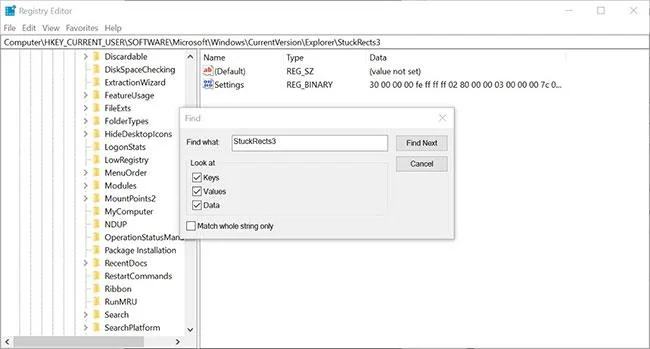
| 3 | Entrez la commande suivante : attrib -h -r -s /s /d D:\*.* |
| 4 | Appuyez sur Entrée. |
4. Redémarrez l'Explorateur Windows
Parfois, l'Explorateur Windows peut rencontrer des problèmes. Pour redémarrer l'Explorateur :
- Sauvegardez votre travail en cours.
- Accédez au gestionnaire des tâches et sélectionnez l'onglet "Processus".
- Recherchez "Explorateur Windows", sélectionnez-le, puis cliquez sur "Redémarrer".
5. Exécutez une vérification du disque
Les erreurs de disque dur peuvent causer ce problème. Voici comment vérifier l'intégrité de votre disque :
| Étape | Instruction |
|---|---|
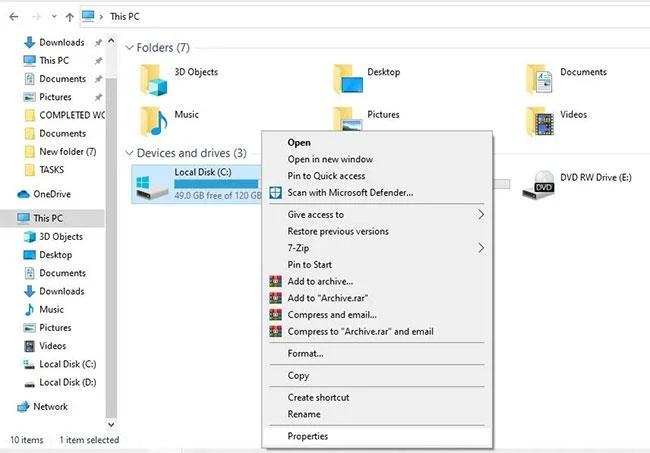
| 1 | Cliquez avec le bouton droit sur le bouton Démarrer et sélectionnez Explorateur de fichiers. |
| 2 | Cliquez sur Ce PC. |
| 3 | Faites un clic droit sur la partition contenant le dossier vide et choisissez Propriétés. |
| 4 | Allez à l'onglet Outils et cliquez sur Vérifier. |
6. Rechercher des logiciels malveillants
Les logiciels malveillants peuvent également provoquer l'absence de fichiers. Utilisez un outil de suppression de logiciels malveillants pour scanner votre système.
7. Utilisez un outil de récupération de données tiers
Si aucune des méthodes ci-dessus ne fonctionne, envisagez d'utiliser un outil de récupération de données. Certains des meilleurs logiciels incluent :
| Outil | Fonctionnalité |
|---|---|
| EaseUS | Récupération facile et efficace des fichiers perdus. |
| Disk Drill | Récupération avancée avec une interface utilisateur intuitive. |
| Recuva | Outil gratuit pour récupérer des fichiers supprimés. En savoir plus. |
Nous espérons qu'après avoir mis en œuvre ces solutions, vous serez en mesure de récupérer vos fichiers disparus. N'oubliez pas de toujours sauvegarder vos données pour éviter des problèmes futurs liés à la perte de fichiers.


