
L'utilisation du code PIN Windows Hello facilite la connexion à votre compte utilisateur. Cependant, il se peut que vous rencontriez un problème où Windows indique que votre code PIN est incorrect, même si vous l'avez saisi correctement. Cette erreur est fréquente et peut provenir de diverses causes, allant d'une simple erreur de saisie à des problèmes plus complexes dans votre système d'exploitation.
Causes communes pour lesquelles le code PIN ne fonctionne pas
- Erreur de saisie lors de la connexion
- Dossier Ngc corrompu
- Problèmes spécifiques aux comptes d'utilisateur
- Restrictions des politiques de groupe
- Mises à jour récentes mal installées
- Interférence par un logiciel antivirus
- Fichiers système endommagés
1. Assurez-vous de ne pas avoir saisi le mauvais code PIN
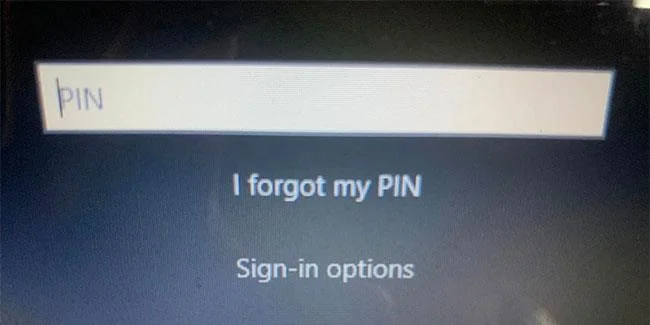
La première raison pour laquelle votre code PIN ne fonctionne pas pourrait simplement être une erreur de saisie. Pour éliminer cette possibilité, essayez de le réinitialiser.
Votre ordinateur doit être connecté à Internet pour effectuer la réinitialisation. Visitez la page de connexion de votre profil et cliquez sur J'ai oublié mon code PIN.
2. Connectez-vous en utilisant des méthodes alternatives
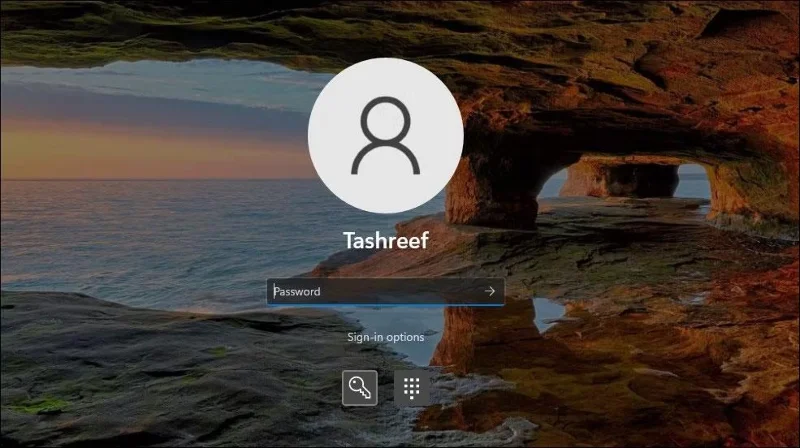
Si la réinitialisation de votre code PIN ne résout pas le problème, utilisez votre mot de passe de compte Microsoft :
- Cliquez sur Options de connexion.
- Cliquez sur l'icône de clé.
- Saisissez votre mot de passe.
3. Supprimez le dossier Ngc dans Windows
Le dossier Ngc stocke tous vos paramètres de PIN. Sa suppression peut permettre de corriger le problème. Voici comment procéder :
- Connectez-vous avec un compte administrateur.
- Accédez à C: > Windows > ServiceProfiles > LocalService > AppData > Local > Microsoft.
- Recherchez le dossier Ngc, faites un clic droit et sélectionnez Supprimer.
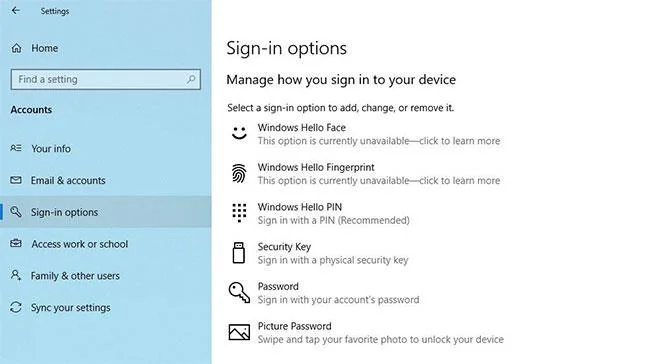
4. Éliminez les problèmes spécifiques aux comptes d'utilisateurs
Vérifiez si le problème persiste avec un autre compte Microsoft ou en utilisant un compte local.
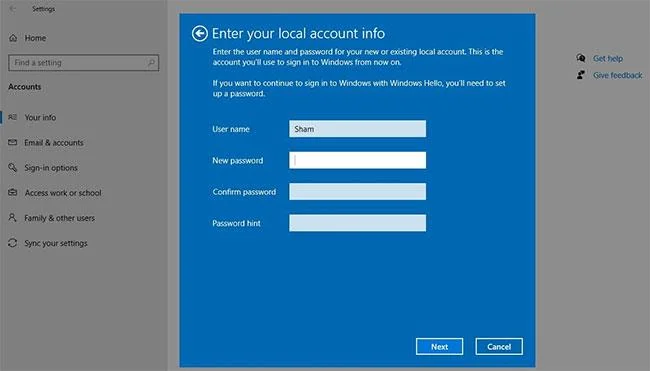
Pour créer un compte local :
- Ouvrez l'application Paramètres Windows.
- Allez dans Comptes.
- Sélectionnez Vos informations et choisissez Se connecter avec un compte local.
5. Modifiez les paramètres de connexion par code PIN dans l'éditeur de stratégie de groupe
Assurez-vous que l'option de connexion avec le code PIN est activée :
- Ouvrez l'application Exécuter.
- Tapez gpedit.msc.
- Accédez à Modèles d'administration > Système > Connexion.
- Activez Activer le paramètre de connexion par code PIN pratique.
6. Mettre à jour ou rétrograder le système d'exploitation
Des mises à jour récentes peuvent causer des problèmes. Si vous avez récemment mis à jour votre système, envisagez de annuler la mise à jour.
7. Désactivez le logiciel antivirus et exécutez une analyse des logiciels malveillants
Parfois, un logiciel antivirus peut interférer avec le fonctionnement du code PIN. Désactivez-le temporairement et exécutez une analyse pour détecter tout logiciel malveillant :
8. Exécutez une analyse SFC
Pour vérifier l'intégrité des fichiers système, exécutez une commande SFC :
Conclusion
Si, après avoir essayé tous ces correctifs, le problème persiste, envisagez de réinitialiser votre ordinateur aux paramètres d'usine. Cela devrait restaurer les paramètres par défaut et résoudre le problème du code PIN.


