
Google Assistant est désormais largement intégré et pris en charge sur presque tous les modèles de smartphones, tablettes et certaines enceintes intelligentes. Les Chromebooks ne font pas exception. Dans cet article, nous vous expliquerons comment activer et utiliser Google Assistant sur votre Chromebook.
1. Activer Google Assistant sur Chromebook
Pour activer l'Assistant Google, suivez ces étapes :
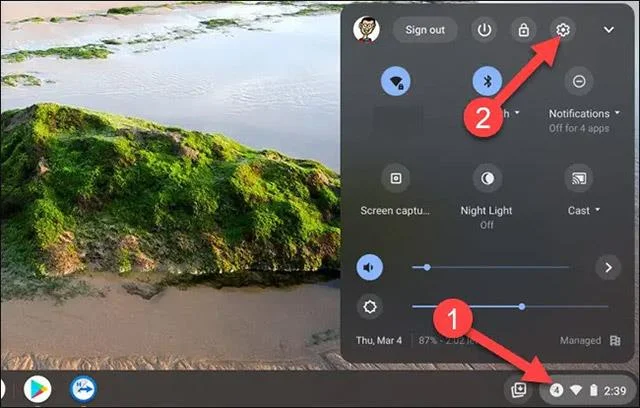
- Cliquez sur la zone de l’horloge dans le coin inférieur droit de l’écran pour ouvrir le menu Paramètres rapides.
-
Cliquez sur l'icône d'engrenage pour accéder au menu Paramètres.
-
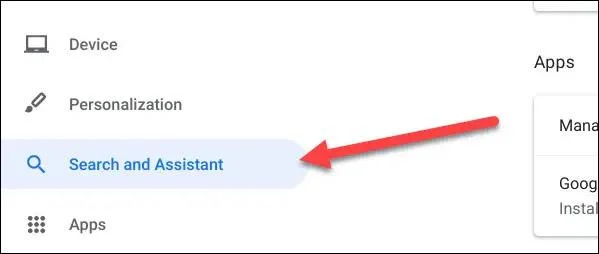
Dans Paramètres, cliquez sur « Recherche et Assistant » dans le menu à droite de l'écran.

-
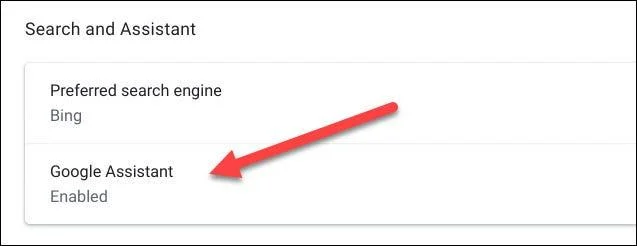
Cliquez sur « Assistant Google ». Si le statut affiche « Activé », passez à l'étape suivante.

-
Si « Google Assistant » n'est pas activé, actionnez le commutateur pour l'activer.


Options supplémentaires
Vous pouvez également configurer l'activation de l'assistant virtuel avec la commande « OK Google » et passer entre la saisie clavier et la saisie vocale selon votre préférence.
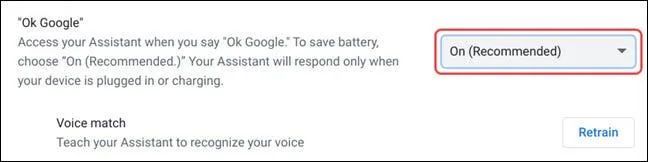
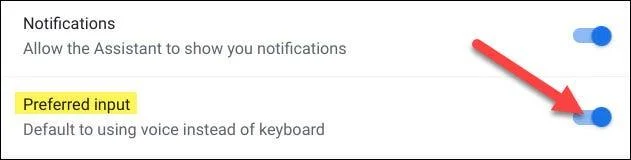
Votre Google Assistant est désormais activé sur votre Chromebook.
2. Comment utiliser Google Assistant sur Chromebook
Il existe plusieurs méthodes pour utiliser l'assistant virtuel de Google :
-
Si vous avez activé l'option « OK Google », prononcez simplement cette commande pour « réveiller » l’Assistant.

-
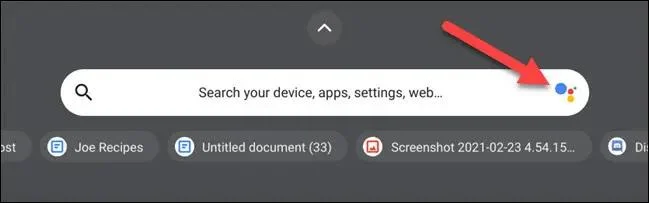
Vous pouvez lancer Google Assistant en utilisant le lanceur :
 Dans la barre de recherche, vous trouverez l'icône de Google Assistant. Cliquez dessus pour commencer.

-
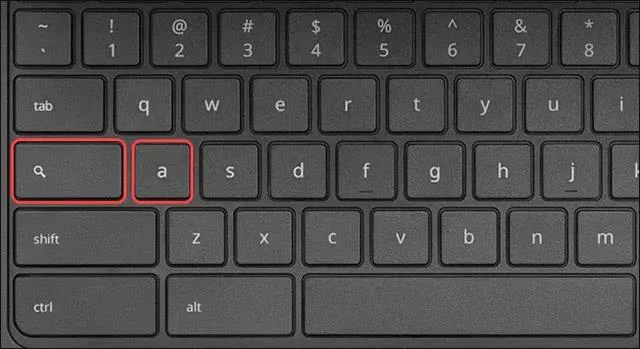
Pour les touchers de clavier, utilisez la combinaison Rechercher + a pour ouvrir rapidement l'assistant.

-
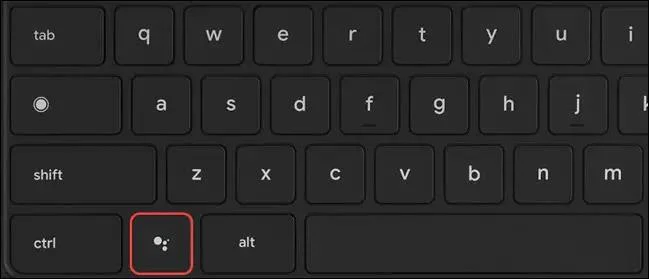
Sur les Chromebooks de marque Google, vous trouverez une touche dédiée à l'activation de Google Assistant.

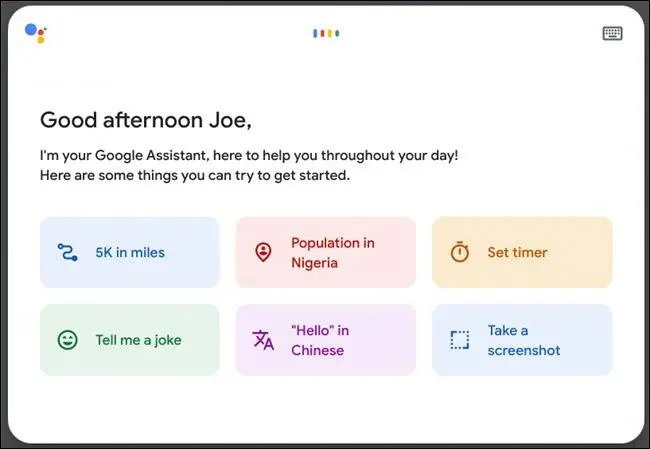
 Dans la barre de recherche, vous trouverez l'icône de Google Assistant. Cliquez dessus pour commencer.
3. Conclusion
Google Assistant révolutionne l'utilisation des Chromebooks en rendant les tâches quotidiennes plus faciles et plus rapides. Suivez ces étapes pour l'activer et exploiter tout son potentiel. Pour d'autres informations utiles, consultez nos articles sur les meilleures pratiques d'utilisation du Chromebook.


