
Pour faciliter toutes les opérations sur un ordinateur, nous utilisons généralement la souris et le clavier en parallèle. Cependant, si votre souris ne fonctionne pas et que vous n'avez pas encore eu le temps d'en acheter une nouvelle, vous pouvez utiliser le clavier de Windows 10 pour contrôler la souris.
Cette fonctionnalité s'appelle Touches de la souris. Suite à des problèmes de souris, il est possible d'utiliser le clavier pour gérer les fonctions normalement attribuées à la souris. Voici un guide détaillé pour activer cette fonctionnalité sur Windows 10.
Étapes pour activer les Touches de la souris
| Étape | Description | Image |
|---|---|---|
| 1 | Dans la barre de recherche de Windows, tapez Facilité puis sélectionnez Facilité d'accès au Centre. | 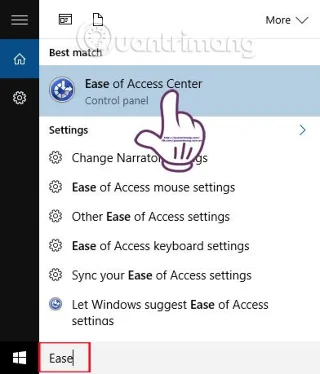 |
| 2 | Dans le Centre de facilité d'accès, faites défiler jusqu'à Explorer tous les paramètres et sélectionnez Rendre la souris plus facile à utiliser. | 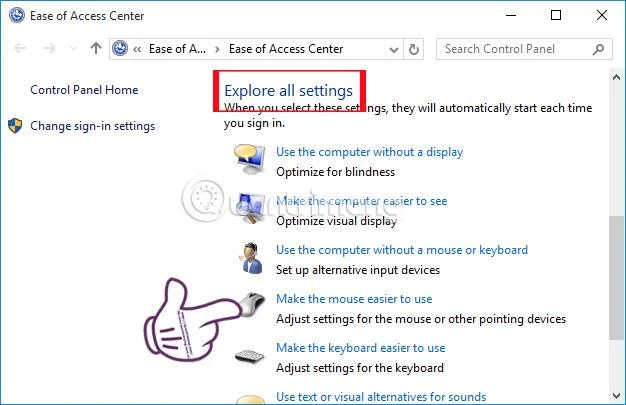 |
| 3 | Dans la section Contrôler la souris avec le clavier, activez les Touches de la souris. | 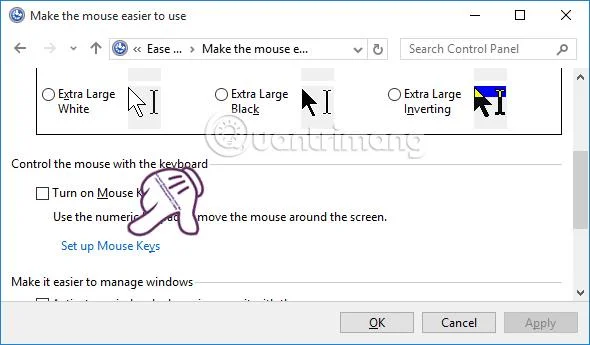 |
| 4 | Cochez Activer les touches de la souris. Vous pouvez également configurer des raccourcis clavier pour activer cette fonction rapidement. | 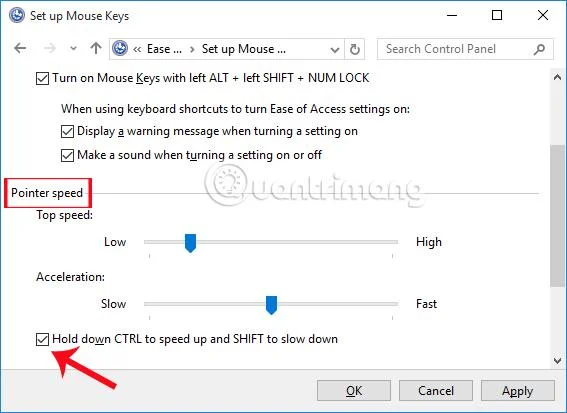 |
| 5 | Ajustez la vitesse du pointeur selon vos préférences dans la section correspondante. | 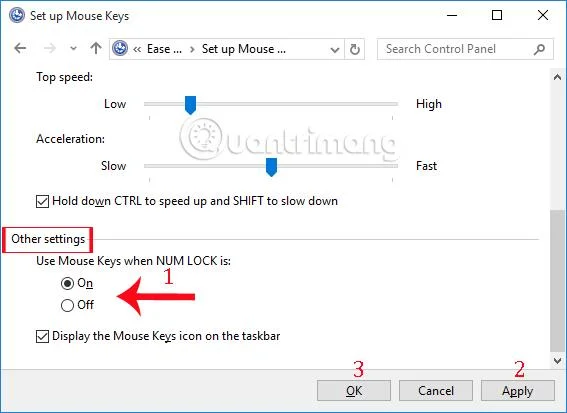 |
| 6 | Enregistrez vos paramètres en cliquant sur Appliquer et OK. |  |
Notification et utilisation
Chaque fois que vous activez les Touches de la souris, vous recevrez une notification. Cliquez sur Oui pour commencer à utiliser la fonctionnalité.
Conclusion
Vous avez maintenant activé la fonctionnalité Touches de la souris sur Windows 10. Cela vous permet de continuer à utiliser votre ordinateur même si votre souris ne fonctionne pas correctement.
Articles connexes
- Étapes de base pour corriger l'erreur du curseur de la souris qui saute dans Windows
- Résumé de quelques façons de corriger l'erreur de périphérique USB non reconnu sous Windows 7, 8 et 10
- 4 étapes pour résoudre le problème de perte de son sous Windows
Je vous souhaite du succès !


