
Device Guard est une combinaison de fonctionnalités de sécurité matérielles et logicielles pertinentes pour l'entreprise qui, lorsqu'elles sont configurées ensemble, verrouillent les appareils pour exécuter uniquement les applications approuvées définies dans votre politique d'intégrité du code. Si une application n'est pas fiable, elle ne peut pas s'exécuter. Avec un matériel répondant aux exigences de base, cela signifie que même si un attaquant parvient à prendre le contrôle du noyau Windows, il ne pourra exécuter aucun code exécutable malveillant. Grâce à la nouvelle sécurité basée sur la virtualisation de Windows 10, Device Guard permet d'isoler le service Code Integrity du noyau Microsoft Windows.
Ce guide vous montrera comment activer ou désactiver la sécurité basée sur la virtualisation Device Guard sur les PC Windows 10 Entreprise et Windows 10 Éducation.
Vous devez être connecté en tant qu'administrateur pour activer ou désactiver Device Guard.
- Comment ouvrir la sécurité Windows dans Windows 10
- Comment activer la protection contre les falsifications pour la sécurité Windows sous Windows 10
- Améliorez la sécurité de Windows 10 avec la protection contre les exploits
Étapes pour activer ou désactiver Device Guard
Étape 1: Ouvrir les fonctionnalités Windows
Dans Windows 10 Entreprise/Éducation version 1607 ou ultérieure, sélectionnez Hyper-V Hypervisor sous Hyper-V et cliquez sur OK.
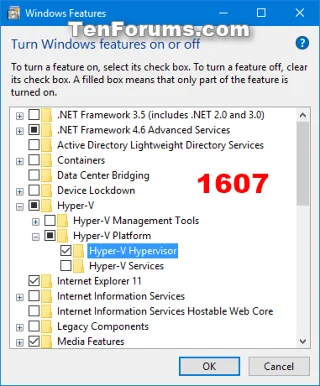
Dans les versions Windows 10 Entreprise/Éducation antérieures à la version 1607, sélectionnez Hyper-V Hypervisor sous Hyper-V, sélectionnez Mode utilisateur isolé et cliquez sur OK.

Étape 2: Ouvrir l'éditeur de stratégie de groupe local
Cliquez ici pour ouvrir l'éditeur de stratégie de groupe local.
Étape 3: Naviguer vers Device Guard
Dans le volet gauche de l’éditeur de stratégie de groupe local, accédez à:
Configuration de l'ordinateur\Modèles d'administration\Système\Device Guard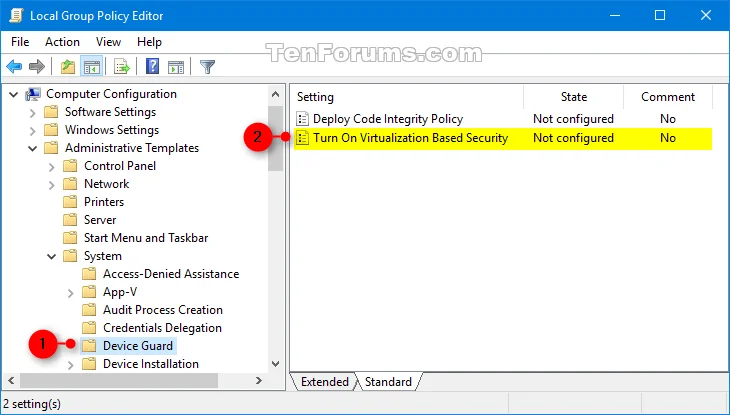
Étape 4: Modifier la stratégie
Dans le volet droit de Device Guard, double-cliquez sur la stratégie Activer la sécurité basée sur la virtualisation pour la modifier.
Étape 5: Activer ou désactiver Device Guard
Étape 6: Pour activer Device Guard
- Sélectionnez Activé.
- Dans Options, choisissez Démarrage sécurisé ou Démarrage sécurisé et protection DMA.
Remarque: L'option Démarrage sécurisé fournit une sécurité supplémentaire; les dispositifs qui supportent IOMMU bénéficieront de protections DMA.
- Dans Options, sélectionnez Activé avec le verrouillage UEFI ou Activé sans verrouillage.
Étape 7: Pour désactiver Device Guard
Sélectionnez Non configuré ou Désactivé, cliquez sur OK et passez à l'étape suivante.
Remarque: Non configuré est le paramètre par défaut.
Étape 8: Fermer l’éditeur de stratégie de groupe local
Étape 9: Redémarrer l'ordinateur
Redémarrez le système pour appliquer les modifications.
Je vous souhaite du succès dans la mise en œuvre de ces paramètres de sécurité !


