
De nombreux fournisseurs fournissent un service Internet aux clients via des connexions PPPoE (Point-to-Point Protocol over Ethernet). Pour utiliser ce type de connexion, ils fournissent un nom d'utilisateur et un mot de passe uniques. Cet article vous expliquera comment configurer Windows pour vous connecter à Internet via PPPoE, en plus d'astuces pour optimiser votre connexion.
Table des matières
- Comment fonctionne PPPoE
- Votre service Internet utilise-t-il PPPoE ?
- Problèmes avec PPPoE
- Instructions pour configurer la connexion Internet PPPoE
1. Comment fonctionne PPPoE
Les fournisseurs Internet PPPoE attribuent à chaque abonné un nom d'utilisateur et un mot de passe uniques. Ce protocole gère l'attribution des adresses IP et suit l'utilisation des données par chaque client. En utilisant un routeur ou un modem haut débit, le réseau domestique initie une connexion Internet.
2. Votre service Internet utilise-t-il PPPoE ?
De nombreux fournisseurs Internet DSL utilisent PPPoE, mais pas tous. Les fournisseurs de services par câble et fibre optique ne l'utilisent généralement pas. Pour confirmer, vérifiez auprès de votre fournisseur de services.
3. Problèmes avec PPPoE
Les connexions PPPoE peuvent rencontrer des problèmes, notamment des configurations MTU spécifiques requises pour un fonctionnement correct. Vérifiez auprès de votre fournisseur si une valeur MTU particulière est nécessaire. Les utilisateurs peuvent également accidentellement supprimer les paramètres PPPoE.
4. Instructions pour configurer la connexion Internet PPPoE
4.1 Ouvrir l'assistant de connexion à Internet
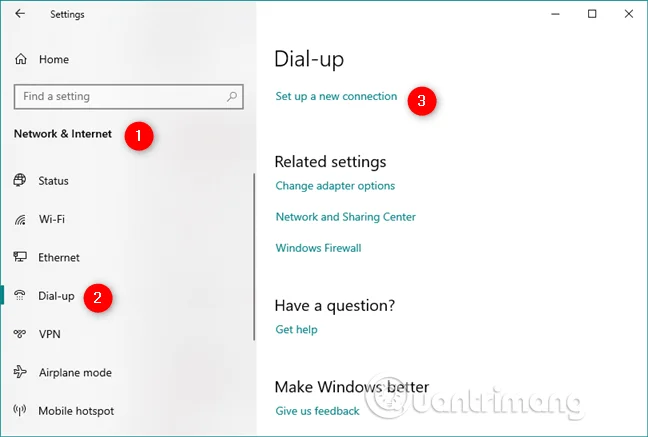
Pour configurer une connexion PPPoE sous Windows 10, ouvrez l'application Paramètres (appuyez sur Win + I), accédez à Réseau et Internet et cliquez sur Configurer une nouvelle connexion.
4.2 Configurer une connexion Internet PPPoE
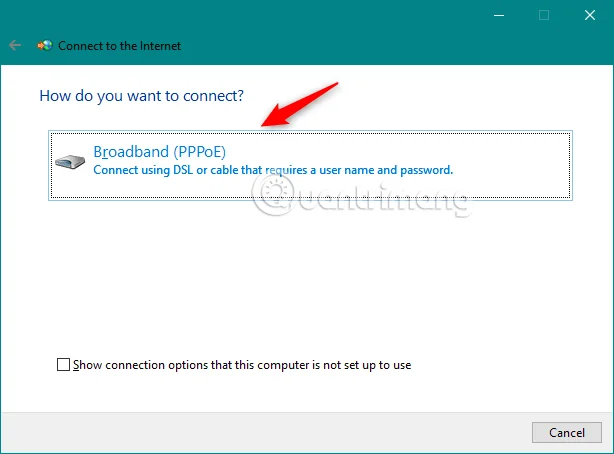
Sélectionnez Se connecter à Internet et cliquez sur Suivant. Choisissez Haut débit (PPPoE) et entrez les informations de connexion fournies par votre fournisseur.
4.3 Activer la connexion Internet PPPoE
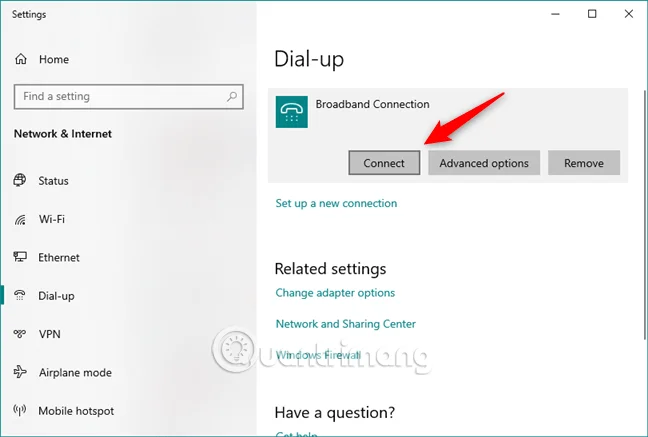
Pour vous connecter, cliquez sur l'icône Réseau dans la barre des tâches, sélectionnez la connexion PPPoE et cliquez sur Connecter.
4.4 Se déconnecter de la connexion PPPoE
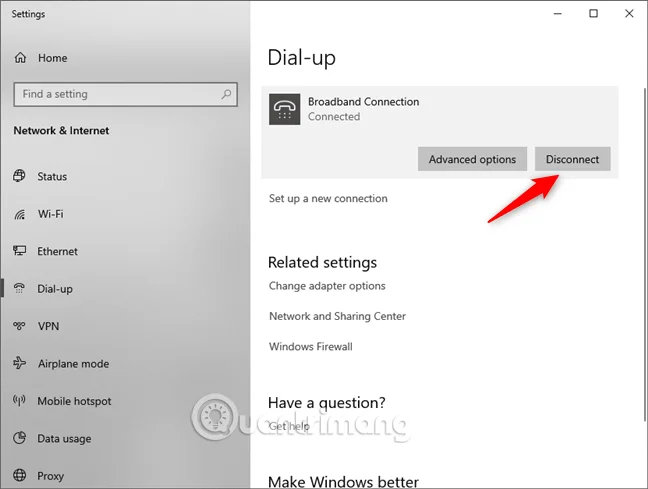
Pour vous déconnecter, cliquez sur l'icône Réseau, sélectionnez la connexion PPPoE et choisissez Déconnecter.
4.5 Supprimer la connexion PPPoE
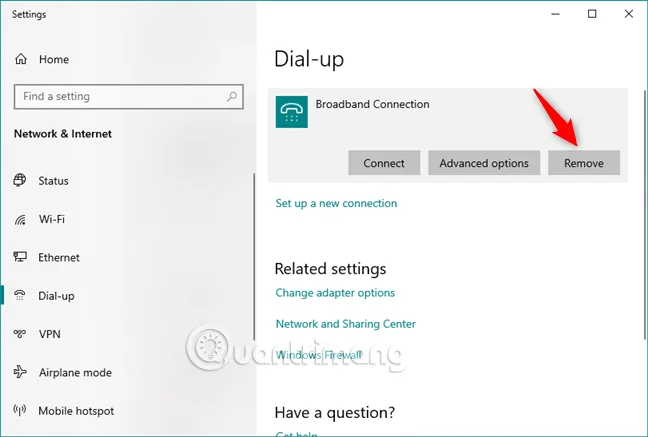
Pour supprimer la connexion, allez dans Paramètres > Réseau et Internet > Accès à distance, déconnectez la connexion et cliquez sur Supprimer.
4.6 Démarrer automatiquement la connexion PPPoE
Pour démarrer automatiquement votre connexion PPPoE, utilisez un script VBScript et un planificateur de tâches. Suivez les étapes pour créer une tâche qui lance le script au démarrage ou lors du réveil de l'ordinateur.
Conclusion
Ce guide vous aide à configurer, utiliser et supprimer des connexions PPPoE sous Windows 10. Avec ces informations, vous pouvez optimiser votre connexion Internet pour une expérience utilisateur améliorée.
Je vous souhaite du succès !


