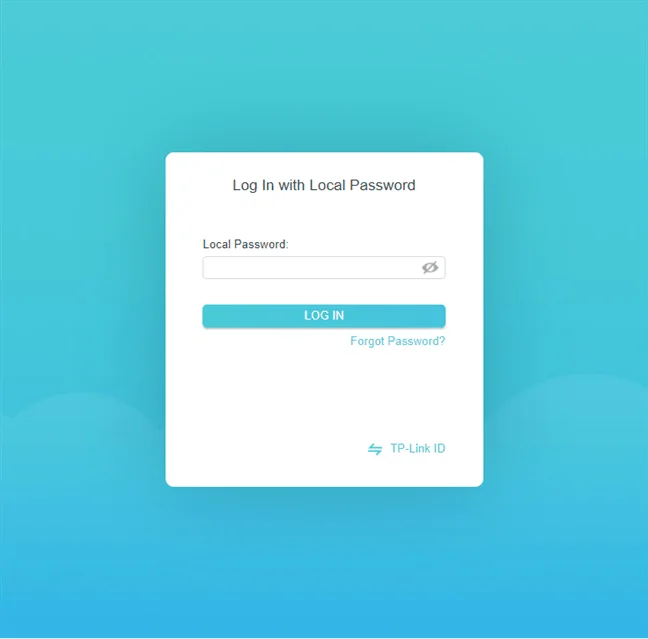
TP-Link ID est un compte basé sur le cloud, essentiel pour utiliser tous les routeurs TP-Link WiFi 6, systèmes maillés WiFi et appareils domestiques intelligents. Il permet un contrôle à distance de vos appareils via les applications mobiles TP-Link comme Tether et Kasa Smart.
Processus de création d'un identifiant TP-Link
1. Créer un identifiant via l'application Tether
Pour créer un compte TP-Link facilement, utilisez l'application Tether sur votre smartphone (Android ou iOS). Voici comment procéder :
| Étapes | Description |
|---|---|
| 1 | Installez l'application Tether et lancez-la. |
| 2 | Connectez-vous à Internet et ouvrez l'application. |
| 3 | Entrer l’identifiant TP-Link si vous en avez un, sinon sélectionnez Créer un identifiant TP-Link. |
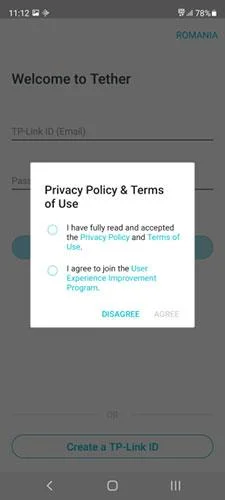
2. À propos de l'activation de votre compte
Saisissez votre adresse e-mail et un mot de passe. N'oubliez pas d'accepter la politique de confidentialité. Cliquez ensuite sur S'inscrire.
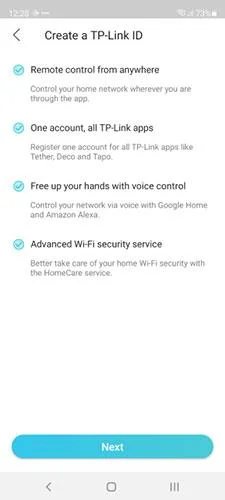
3. Activer votre identifiant TP-Link
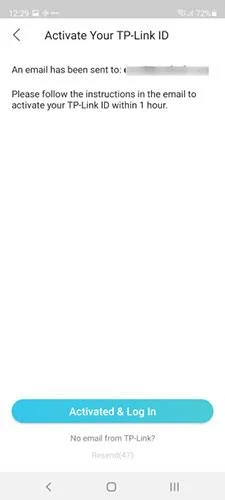
Activez votre compte en suivant le lien envoyé à votre e-mail. Revenez à l'application Tether et cliquez sur Activé et connexion.
4. Lier votre identifiant TP-Link
Après la connexion, continuez à configurer votre routeur, et vous pourrez alors le lier à votre identifiant TP-Link.
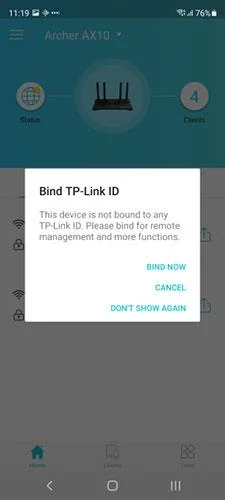
Créer un identifiant TP-Link via le navigateur Web
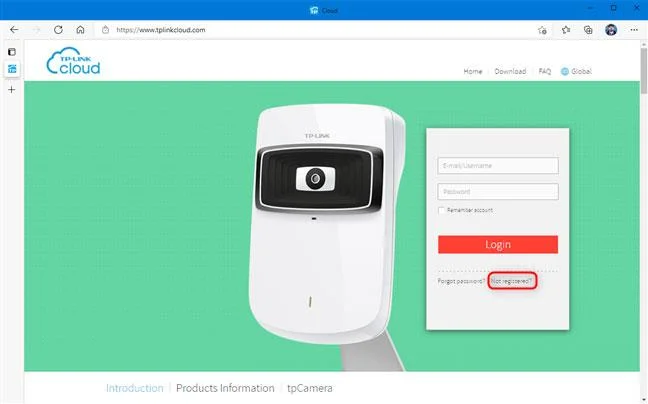
Pour ceux qui préfèrent l'ordinateur, vous pouvez également créer un compte à partir de votre navigateur :
| Étape | Description |
|---|---|
| 1 | Accédez à tplinkcloud.com et cliquez sur Non enregistré. |
| 2 | Saisissez l'adresse e-mail souhaitée et un mot de passe, puis cliquez sur OK. |
Finaliser l'activation de votre identifiant TP-Link
Vérifiez votre e-mail pour le lien d'activation afin de pouvoir utiliser votre identifiant TP-Link avec votre routeur.
Configurer un identifiant après la configuration initiale
Si vous avez déjà configuré votre routeur sans un identifiant, vous pouvez le lier ensuite :
- Visitez tplinkwifi.net ou 192.168.0.1.
- Connectez-vous avec votre mot de passe local.
- Allez dans Advanced > TP-Link ID et entrez vos informations de connexion.