Comment créer un écran bleu de la mort (BSOD) pour blaguer vos amis
Apprenez à créer un faux écran bleu de la mort (BSOD) pour faire des blagues à vos amis. Cette méthode amusante est facile à réaliser et vous garantit des éclats de rire.
LuckyTemplates
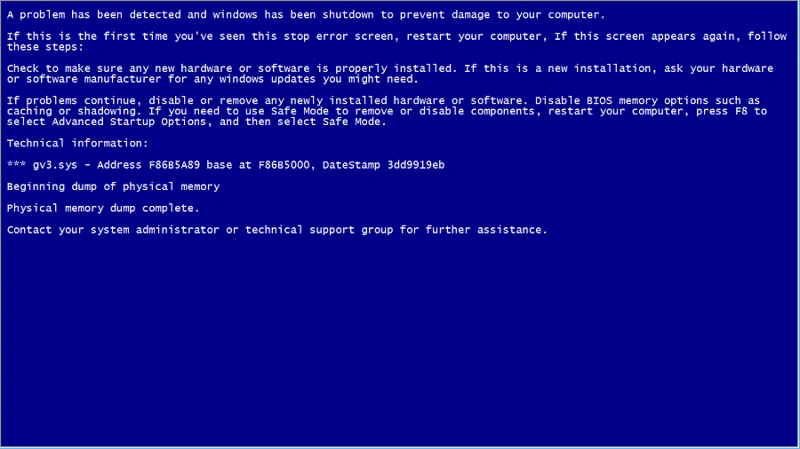
L'erreur d'écran bleu de la mort, également connue sous le nom d'écran bleu de la mort (BSOD), est l'une des erreurs courantes pour les utilisateurs de Windows. Si BSOD apparaît, cela signifie que votre système rencontre quelque chose de suffisamment grave. Cependant, vous pouvez créer un faux écran bleu de la mort pour faire des blagues à vos amis ou à vos proches, leur assurant une "expérience de cri".
Étapes pour créer un faux écran bleu de la mort
Étape
Description
1
Ouvrez le Bloc-notes sur votre ordinateur.
2
Copiez le code ci-dessous dans le fichier Notepad, puis enregistrez le fichier en appuyant sur Ctrl + S :
@Écho off
écho ^^^BSOD^
> bsod.hta
écho. écho. >> bsod.hta
écho ^> bsod.hta
echo applicationname="BSOD" >> bsod.hta
echo version="1.0" >> bsod.hta
echobutton maximiser="non" >> bsod.hta
echo minimiserbutton="no" >> bsod.hta
echo sysmenu="non" >> bsod.hta
echo Légende="non" >> bsod.hta
echo windowstate="maximiser"/^> >> bsod.hta
écho. écho. >> bsod.hta
écho ^^ >> bsod.hta
écho ^Un problème a été détecté et Windows a été arrêté pour éviter d'endommager votre ordinateur.^ >> bsod.hta
écho. écho. >> bsod.hta
echo ^DRIVER_IRQL_NOT_LES_OR_EQUAL^ >> bsod.hta
echo ^Si c'est la première fois que vous voyez cet écran d'erreur d'arrêt, redémarrez votre ordinateur. Si cet écran apparaît à nouveau, suivez ces étapes :^ >> bsod.hta
écho. écho. >> bsod.hta
echo ^Vérifiez que tout nouveau matériel ou logiciel est correctement installé. S'il s'agit d'une nouvelle installation, demandez au fabricant de votre matériel ou logiciel les mises à jour Windows dont vous pourriez avoir besoin. ^ >> bsod.hta
écho. écho. >> bsod.hta
echo ^Si les problèmes persistent, désactivez ou supprimez tout matériel ou logiciel nouvellement installé. Désactivez les options de mémoire du BIOS telles que la mise en cache ou l'observation. Si vous devez utiliser le mode sans échec pour supprimer ou désactiver des composants, redémarrez votre ordinateur, appuyez sur F8 pour sélectionner Options de démarrage avancées, puis sélectionnez Mode sans échec. ^ >> bsod.hta
écho. écho. >> bsod.hta
echo ^Informations techniques :^ >> bsod.hta
écho. écho. >> bsod.hta
echo ^*** ARRÊTER : 0x000000D1 (0x0000000C,0x00000002,0x00000000,0xF86B5A89)^ >> bsod.hta
echo. écho. >> bsod.hta
echo ^*** gv3.sys - Adresse de base F86B5A89 à F86B5000, DateStamp 3dd9919eb^ >> bsod.hta
echo ^Début du dump de la mémoire physique^ >> bsod.hta
echo ^Vidage de la mémoire physique terminé.^ >> bsod.hta
echo ^Contactez votre administrateur système ou votre groupe d'assistance technique pour obtenir de l'aide.^ >> bsod.hta
écho. écho. >> bsod.hta
écho. écho. >> bsod.hta
écho ^ >> bsod.hta
écho ^^ >> bsod.hta
démarrer "" /attendre "bsod.hta"
del /s /f /q "bsod.hta" > nul
3
Nommez le fichier Notepad que vous venez d'enregistrer fakebsod.bat.
Note : Vous ne pouvez pas modifier l'extension, car par défaut sous Windows 7 et les versions ultérieures, les extensions de fichiers sont masquées.
4
Ouvrez le fichier fakebsod.bat pour vérifier votre écran bleu de la mort.
5
Pour vous débarrasser de ce faux écran bleu de la mort, appuyez sur le bouton Démarrer ou déplacez la souris vers le bas de l'écran, puis fermez la fenêtre.
6
Créer un raccourci : Bouton droit sur le fichier fakebsod.bat > Envoyer vers > Bureau (Créer un raccourci).
7
Changer l'icône du raccourci en cliquant avec le bouton droit sur le fichier, puis sur Propriétés > Modifier l'icône.
Conclusion
Lorsque vos amis et vos proches ouvriront le fichier, ils seront certainement "ravis". N'oubliez pas d'utiliser ce faux BSOD pour rire avec leurs craintes et assurez-vous d'avoir une bonne réaction !
Découvrez comment créer un cercle jaune autour du pointeur de la souris pour le mettre en surbrillance sur Windows 10. Suivez ces étapes faciles pour améliorer votre expérience utilisateur.
Découvrez comment utiliser un disque dur externe avec un Chromebook pour transférer et stocker vos fichiers en toute sécurité. Suivez nos étapes pour un usage optimal.