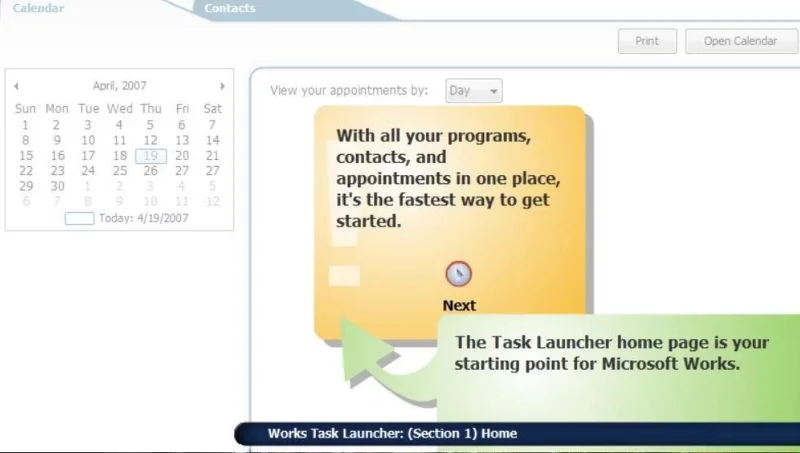
Microsoft Works est une suite bureautique abandonnée, remplacée par Microsoft par MS Office Starter en 2010. Works constitue une alternative moins coûteuse à Microsoft Office, combinant traitement de texte, tableur et base de données avec des fonctionnalités plus limitées que celles offertes par MS Word, Excel et Access.
Bien que cette suite soit un peu obsolète, vous pouvez toujours utiliser Microsoft Works 9 sur un PC Windows 10 ou 11 aujourd'hui. Elle est disponible gratuitement et propose de nombreux modèles pour créer divers documents. Découvrez ci-dessous les étapes pour télécharger et installer Microsoft Works.
1. Télécharger Microsoft Works 9
La suite Microsoft Works n'est souvent pas accessible sur les sites de téléchargement conventionnels. Néanmoins, vous pouvez toujours installer et utiliser ce logiciel via le fichier ISO de MS Works stocké sur le site Internet Archives.
Comment obtenir le fichier ISO :
- Ouvrez le site Internet Archives dans votre navigateur.
- Cliquez sur le lien de téléchargement de l'IMAGE ISO .
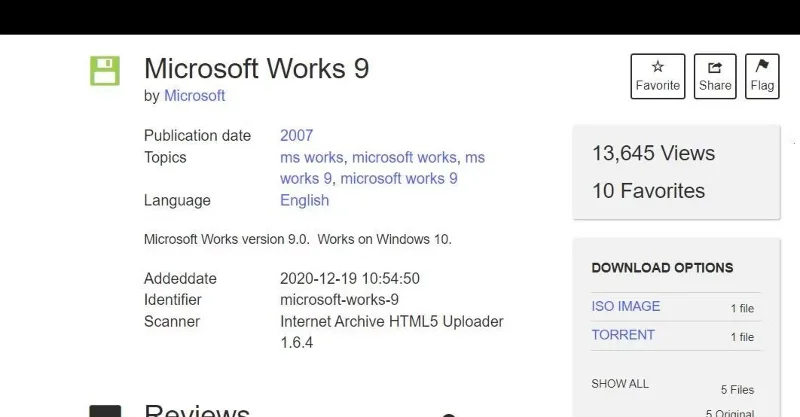
- Double-cliquez sur le fichier Microsoft Works 9.ISO et cliquez sur Ouvrir si un avertissement de sécurité apparaît.
2. Installer Microsoft Works 9
- Après avoir extrait l'ISO, double-cliquez sur le fichier Setup.exe pour démarrer l’installation.
- Cliquez sur Suivant dans la fenêtre de configuration.
- Sélectionnez Créer un raccourci sur le bureau pour un accès facile.

- Sélectionnez l'option Installer MS Works 9 et cliquez sur Continuer pour installer les composants.
- Confirmez l'installation en cliquant sur OK une fois l'installation terminée.
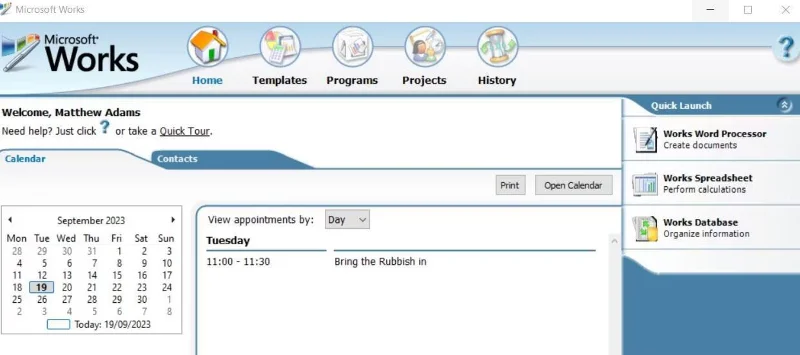
Microsoft Works est maintenant installé. Vous verrez l'icône sur votre bureau. Double-cliquez sur le raccourci pour lancer l'application.
En cas de problèmes de lancement :
Si Works ne démarre pas, essayez d'exécuter le programme en mode de compatibilité :
- Cliquez avec le bouton droit sur le raccourci de bureau.
- Sélectionnez Propriétés > Compatibilité et activez Exécuter ce programme en mode de compatibilité, en choisissant Windows Vista.
- Cliquez sur Appliquer pour enregistrer vos paramètres.
3. Commencer avec Microsoft Works 9
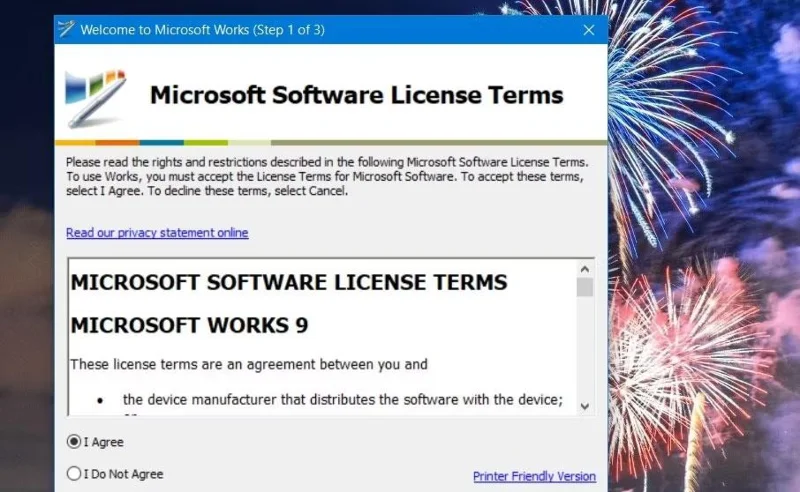
Lorsque vous lancez Microsoft Works pour la première fois, choisissez l'option J'accepte pour accepter les termes de licence. Vous pouvez également refuser de participer au programme d'expérience client. Cliquez ensuite sur Terminer pour accéder à l'application.
4. Explorer les fonctionnalités
Une fois dans Microsoft Works, vous pourrez accéder à plusieurs outils de la suite :
| Application | Description |
|---|---|
| Traitement de texte Works | Créez des documents textuels avec des modèles professionnels. |
| Base de données | Gérez vos informations avec aisance. |
| Feuille de calcul | Effectuez des calculs et analysez des données. |
Dans Microsoft Works, vous trouverez également un calendrier, que vous pouvez utiliser pour gérer vos rendez-vous et événements. Pour cela, ouvrez le calendrier et ajoutez de nouveaux événements.
5. Profiter des modèles prédéfinis
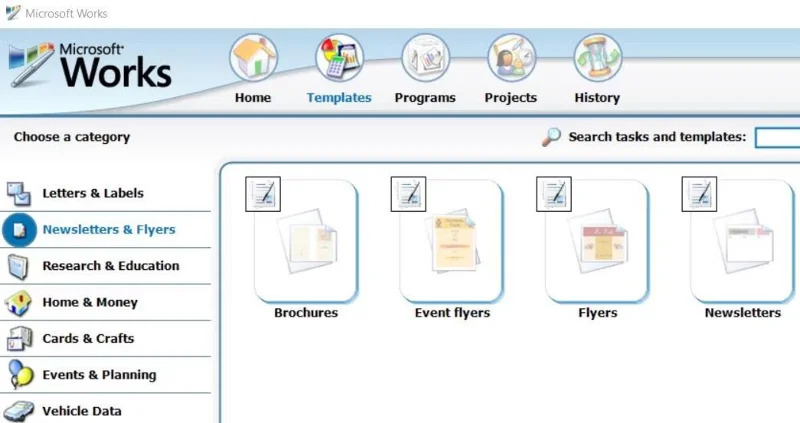
Passez à l'onglet Modèles pour accéder à une variété de modèles pour différents besoins :
- Newsletters
- Dépliants
- Cartes
- Documents de budget
Enfin, vous pouvez explorer l'option Visite rapide pour comprendre les fonctionnalités de Microsoft Works via un tutoriel interactif.