
Garder votre ordinateur sans encombrement peut contribuer à améliorer les performances et à libérer beaucoup d’espace de stockage. Windows dispose d'un certain nombre d'utilitaires de nettoyage du système intégrés, notamment l'outil de nettoyage de disque. Cependant, l'invite de commande est un moyen moins connu de nettoyer votre ordinateur.
Méthodes efficaces de nettoyage
Voici quelques façons de nettoyer un ordinateur Windows lent à l’aide de l’invite de commande.
1. Lancement de commandes pour le nettoyage
Vous trouverez ci-dessous une liste de commandes pour lancer l'utilitaire de nettoyage de disque, nettoyer les fichiers temporaires, le cache, etc. Certaines de ces commandes peuvent nécessiter que vous ouvriez l'invite de commande avec les droits d'administrateur.
2. Défragmentation du disque dur
Bien que la fragmentation sur les disques durs traditionnels soit normale, elle peut entraîner des problèmes de performances. Cela affecte la vitesse de lecture et d’écriture du lecteur, ce qui ralentit le fonctionnement de votre système.
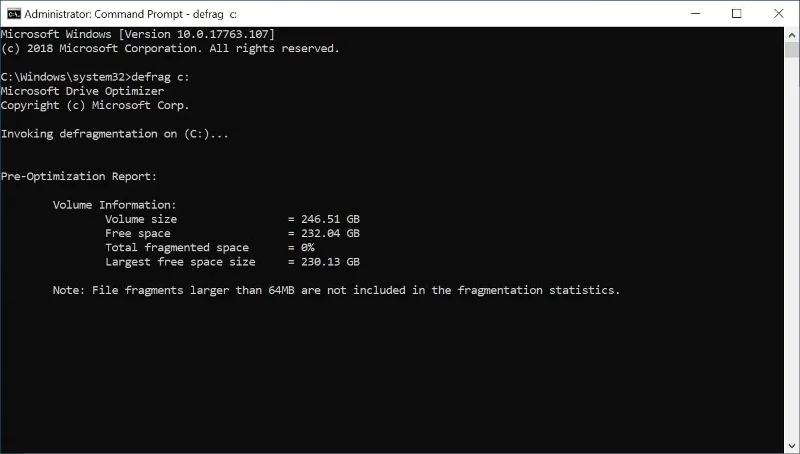
Pour défragmenter votre disque dur, procédez comme suit :
- Ouvrez l'invite de commande avec les droits d'administrateur.
- Tapez la commande suivante et appuyez sur Entrée :
defrag c: - Modifiez c: si vous souhaitez défragmenter un autre lecteur.
Pour plus de détails sur l'utilisation de la commande defrag, consultez notre article sur la Commande Defrag sous Windows.
3. Utilisation de l'outil de nettoyage de disque
Pour nettoyer rapidement le disque à l'aide de la commande Exécuter, suivez les étapes ci-dessous :
- Appuyez sur Win + R pour ouvrir Run.
- Entrez la commande suivante :
C:\windows\SYSTEM32\cleanmgr.exe /dDrive - Remplacez Drive par la lettre de lecteur que vous souhaitez nettoyer.
- Cliquez sur OK pour exécuter la commande.
4. Fonctionnement de Disk Cleanup dans l'invite de commande
L'outil de nettoyage de disque est un utilitaire Windows intégré pour vous aider à libérer de l'espace sur le disque dur. Voici les étapes :
- Ouvrez l'invite de commande, tapez cleanmgr et appuyez sur Entrée.
- Sélectionnez le lecteur à nettoyer dans la fenêtre qui s'ouvre.
- Sélectionnez les fichiers à supprimer et cliquez sur OK.
- Confirmez l'action en cliquant sur Supprimer les fichiers.
5. Suppression des fichiers temporaires
Pour supprimer les fichiers temporaires à l'aide de l'invite de commande, vous pouvez utiliser la commande suivante :
del %temp%\*.* /s /qCette commande supprimera tous les fichiers temporaires présents dans votre dossier temporaire actif.
6. Utilisation de Diskpart pour effacer le disque
Si vous souhaitez effacer l'intégralité du disque, vous pouvez utiliser diskpart. Cela nécessite une extrême prudence :
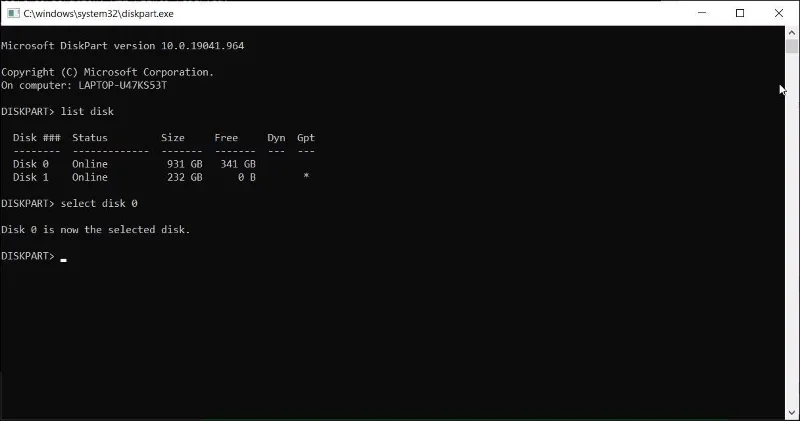
- Tapez diskpart dans l'invite de commande et appuyez sur Entrée.
- Utilisez list disk pour voir tous les lecteurs.
- Sélectionnez le disque avec
(remplacez X par le numéro du disque).Select disk X - Pour effacer, tapez
et appuyez sur Entrée.Clean all
Conclusion
En utilisant ces commandes simples, vous pouvez considérablement optimiser les performances de votre PC et libérer de l'espace de stockage. Il est important de faire des sauvegardes de vos données critiques avant d'effectuer des modifications majeures sur votre système.


