
Récemment, de nombreux utilisateurs Windows ont rencontré l'erreur CopyPE.cmd lors de la création d'un fichier image. Cet article vous guidera à travers des solutions simples et efficaces pour corriger cette erreur sous Windows 10.
Sommaire
Cause de l'erreur de non-fonctionnement de CopyPE.cmd
La cause principale de l'erreur CopyPE.cmd réside dans la suppression de PE (Windows Preinstallation Environment) par Microsoft avec la version Windows ADK 10 v1809. Étant donné que l'outil CopyPE.cmd n'est plus inclus dans Windows sous son format préinstallé, les utilisateurs commencent à rencontrer ce message d'erreur.
Comment réparer l'erreur de non-fonctionnement de CopyPE.cmd
Pour corriger cette erreur, les utilisateurs n'ont pas besoin d'intervenir dans les fichiers système ou le registre.
1. Désactivez les logiciels antivirus et les pare-feu
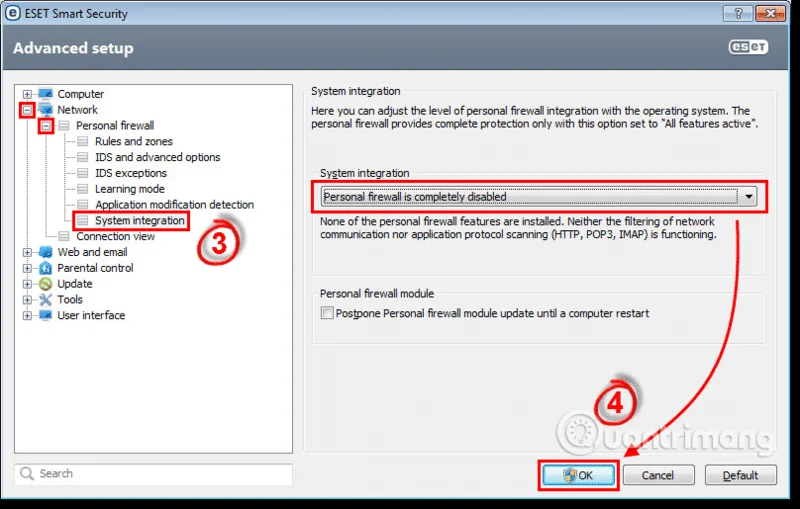
Assurez-vous d'exécuter l'application ADK tout en ayant suffisamment d'espace libre sur votre disque (au moins 15 Go). Pour cela, vous devrez désactiver temporairement le logiciel antivirus ou le pare-feu pendant l'installation. Si vous préférez ne pas désactiver l'antivirus, ajoutez le dossier du kit Windows 10 à la liste d'exclusion.
2. Téléchargez et installez Windows 10 ADK
Windows ADK (Assessment and Deployment Kit) est essentiel pour personnaliser les images Windows. Suivez ce lien pour télécharger Windows 10 ADK et installez-le en suivant les instructions à l'écran.
https://docs.microsoft.com/en-us/windows-hardware/get-started/adk-install3. Téléchargez et installez Windows 10 PE v1809
Après avoir installé Windows 10 ADK, téléchargez Windows 10 PE v1809 via le lien ci-dessous. Une fois le téléchargement terminé, suivez les instructions pour finaliser l'installation.
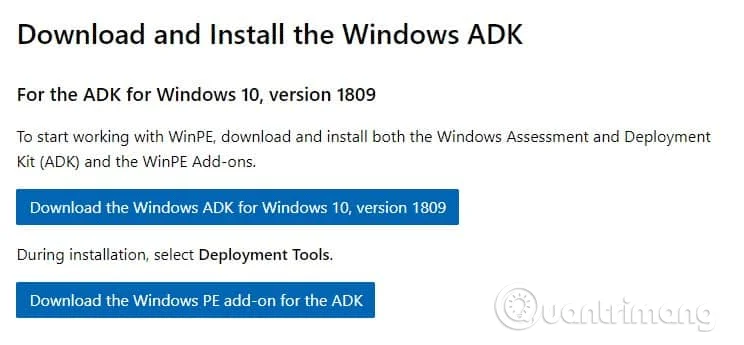
https://docs.microsoft.com/en-us/windows-hardware/manufacture/desktop/download-winpe--windows-peUne fois toutes les installations effectuées, relancez Windows 10 ADK pour vérifier si l'erreur CopyPE.cmd a été résolue.
Conclusion
En suivant les étapes ci-dessus, vous pourrez facilement corriger l'erreur CopyPE.cmd sur votre système Windows 10. Nous espérons que cet article vous a été utile. Bonne chance!


