
Avec la mise à jour Windows 10 version 1809, Microsoft a apporté des améliorations à la Xbox Game Bar, devenue un outil incontournable pour les joueurs. Cependant, certains utilisateurs rencontrent des problèmes pour la lancer. Cet article vous guidera à travers les solutions pour résoudre le problème de dysfonctionnement de la Game Bar.
1. Quelques mots sur la Xbox Game Bar
Appuyez sur la touche Windows + G pour ouvrir la Xbox Game Bar sur le bureau pendant le jeu. Ce module fournit un accès rapide à votre gamertag Xbox, à vos succès, et permet d'enregistrer des sessions de jeu sans logiciel tiers.

2. Problèmes typiques de la Xbox Game Bar dans Windows 10
Voici les problèmes fréquemment rencontrés concernant la Xbox Game Bar :
| Numéro | Problème |
|---|---|
| 1 | Impossible d'ouvrir la barre de jeu |
| 2 | Impossible d'activer le mode jeu |
| 3 | Les raccourcis de la barre de jeu ne fonctionnent pas |
| 4 | La barre de jeu ne fonctionne pas sur les jeux en plein écran |
| 5 | Erreur lors de la capture d'écran ou de l'enregistrement |
| 6 | Erreur "lien ms-gamingoverlay" |
| 7 | Streaming vers Mixer ne fonctionne pas |
| 8 | Réparation, réinitialisation et désinstallation de la Game Bar |
3. Impossible d'ouvrir la barre de jeu Windows 10
Si la barre de jeu ne s'ouvre pas, voici comment résoudre ce problème :
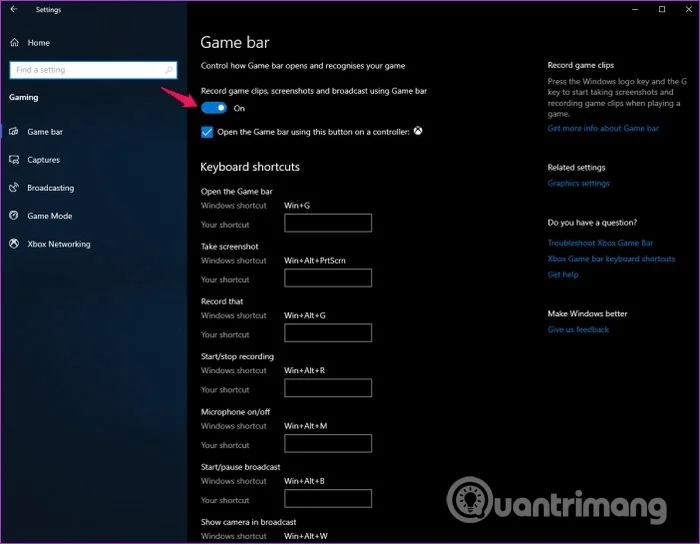
- Accédez aux paramètres en appuyant sur Win + I, puis sélectionnez Jeux.
- Sous Game Bar, activez l'option Enregistrer des extraits de jeu, des captures d'écran et une diffusion.
4. Impossible d'activer le mode jeu sous Windows 10
Pour activer le mode jeu :
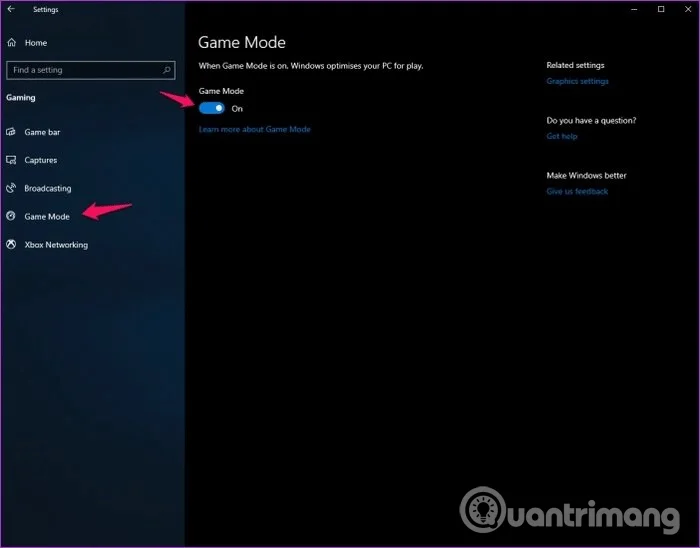
- Ouvrez les paramètres de Windows et sélectionnez Jeux.
- Activez le Mode Jeu.
5. Les raccourcis de la barre de jeu ne fonctionnent pas
Si les raccourcis ne fonctionnent pas, cela peut être dû à un conflit. Voici comment remapper les raccourcis :
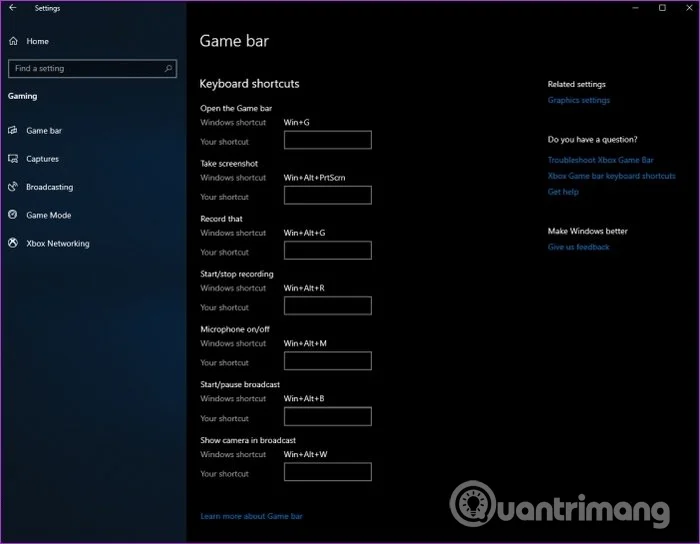
- Allez dans Paramètres > Jeux.
- Sélectionnez Barre de jeu et faites défiler jusqu'à Raccourcis clavier.
- Définissez des nouveaux raccourcis qui ne sont pas en conflit.
6. La barre de jeu ne fonctionne pas sur les jeux en plein écran
Si la Game Bar ne fonctionne pas, essayez le mode Fenêtré ou Plein écran fenêtré.
7. Réinstallez l'application Windows 10 Game Bar
Pour réinstaller la Game Bar :
- Ouvrez Windows PowerShell (Administrateur).
- Entrez la commande suivante :
- Recherchez la Xbox Game Bar dans le Microsoft Store et installez-la.
Get-AppxPackage *xbox* | Remove-AppxPackage8. Capture d'écran et erreur d'enregistrement
Les problèmes d'enregistrement peuvent être dus à des restrictions de jeux ou à des paramètres mal configurés. Utilisez des outils alternatifs si nécessaire.
9. Erreur de la Xbox Game Bar "lien ms-gamingoverlay"
Si vous obtenez cette erreur, désactivez l'enregistrement de clips de jeu dans les paramètres de la Game Bar.
10. Le streaming vers Mixer ne fonctionne pas
Malheureusement, le streaming vers Mixer n'est plus disponible depuis octobre 2019. Envisagez d'autres plateformes pour diffuser.
11. Réparer, réinitialiser et désinstaller Xbox Game Bar
Voici les options pour traiter les problèmes non résolus :
- Réparer la barre de jeu : accédez aux paramètres d'application et cliquez sur Réparer.
- Réinitialiser : sélectionnez Réinitialiser pour restaurer les paramètres par défaut.
- Désinstaller : utilisez PowerShell pour désinstaller, puis réinstaller depuis le Store.
J'espère que ces solutions vous aideront à résoudre les problèmes de la Game Bar sur votre système. Je vous souhaite bonne chance !


